Hướng dẫn sử dụng
Làm theo từng bước.Ai cũng dùng được.
Mỗi bước một việc, có hình chỉ đúng chỗ cần bấm. Chỗ có vòng cam là chỗ bạn bấm.
Bấm vào đâycứ làm theo hình là được!
Cài đặt H cut
Chọn loại máy của bạn rồi làm theo từng bước.
- 1Mở tệp vừa tải
Bấm đúp vào tệp H cut (.dmg) trong thư mục Tải về. Một cửa sổ nhỏ hiện ra.
- 2Bấm chuột phải vào tệp cài đặt, chọn Mở
Trong cửa sổ đó, bấm chuột phải vào tệp “① BẤM CHUỘT PHẢI VÀO ĐÂY → MỞ”, rồi chọn Mở. H cut tự chép vào thư mục Ứng dụng.
- 3Mở H cut, chờ tải gói AI
Lần đầu mở, H cut tải các gói AI về máy. Xong là dùng được ngay, kể cả lồng tiếng và phụ đề.
- Windows 10 hoặc Windows 11, bản 64-bit.
- RAM 8 GB (nên có 16 GB).
- Ổ đĩa còn trống khoảng 5 GB: 2 GB cho app, phần còn lại cho các gói AI app tự tải ở lần mở đầu tiên.
- Có mạng Internet ở lần mở đầu tiên.
- Không cần quyền quản trị (Administrator).
Dễ nhất: cài từ Microsoft Store
Cách dễ nhất trên Windows. Không gặp bảng cảnh báo, và H cut tự cập nhật.
- 1Vào trang Tải về, bấm nút “Tải từ Microsoft Store”.
- 2Cửa hàng Microsoft Store mở ra. Bấm nút cài đặt (máy tiếng Anh ghi “Get” hoặc “Install”).
- 3Chờ cài xong, bấm mở H cut. Lần đầu mở, H cut tải các gói AI về máy.
Cài bằng bộ cài từ hcut.vn
Cài mất khoảng 5 phút, chưa tính thời gian tải. Ảnh chụp trên máy Windows thật, bản 0.2.60.
- 1Tải bộ cài
Vào trang Tải về và bấm Tải cho Windows. Bộ cài nặng khoảng 840 MB, tên tệp dạng
H-cut-Setup-0.2.60-win64.exe(số phiên bản có thể mới hơn).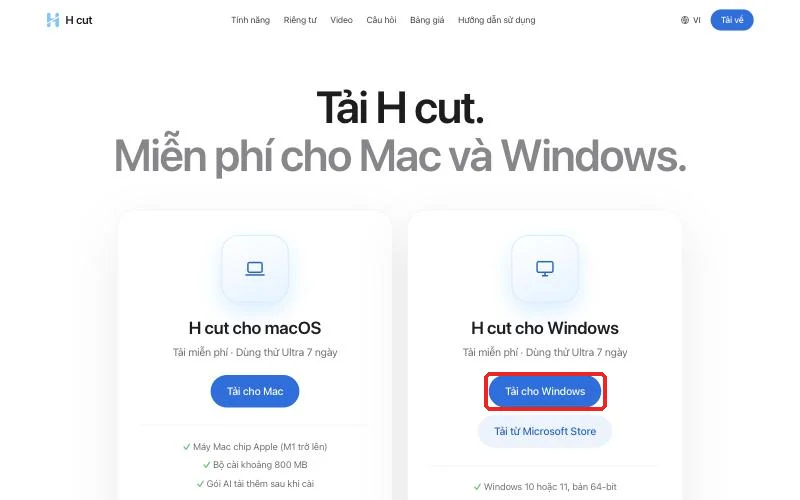
- 2Mở tệp vừa tải
Mở thư mục Tải xuống (Downloads) và bấm đúp vào
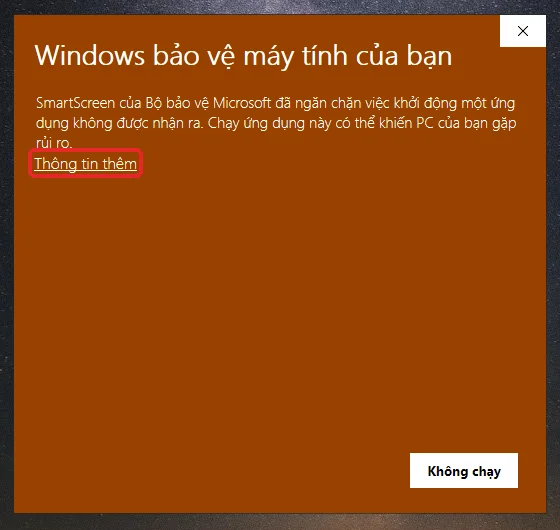
H-cut-Setup-…-win64.exe. Trình duyệt hỏi có giữ tệp không thì bấm Giữ lại (Keep). - 3Windows báo “Windows bảo vệ máy tính của bạn”: bấm “Thông tin thêm”
Bảng màu xanh hoặc cam này là bình thường với phần mềm mới phát hành. Đừng bấm Không chạy, hãy bấm dòng chữ Thông tin thêm (máy tiếng Anh: “More info”).
- 4Bấm “Chạy dù thế nào đi nữa”
Kiểm tra dòng Ứng dụng đúng tên
H-cut-Setup-…-win64.exe, rồi bấm Chạy dù thế nào đi nữa (máy tiếng Anh: “Run anyway”).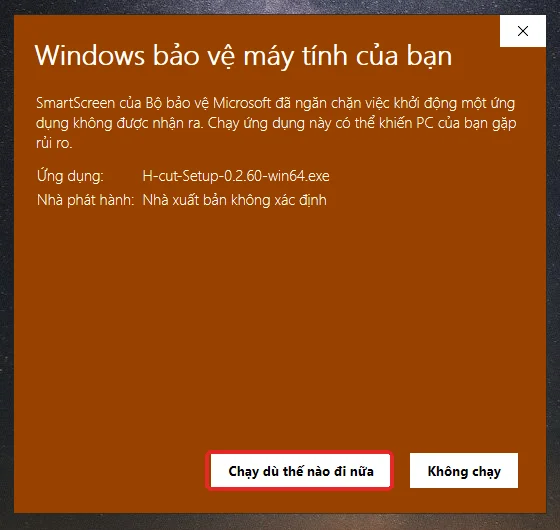
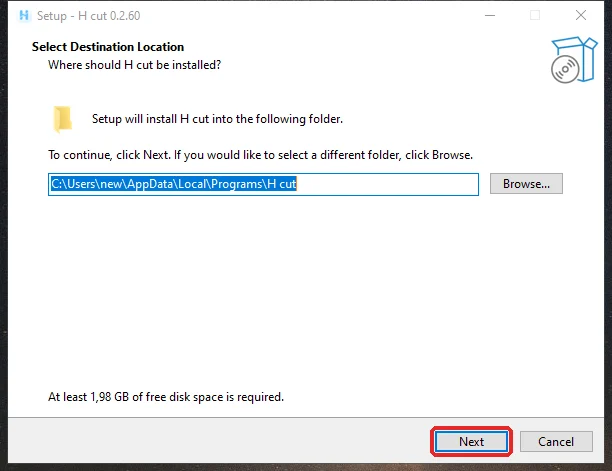
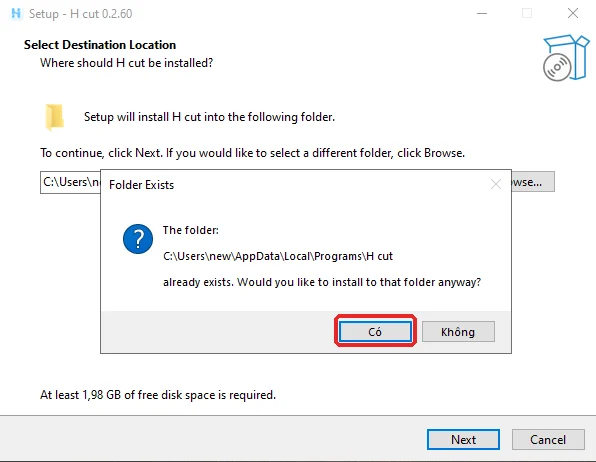
- 5Chọn nơi cài: để mặc định, bấm Next
H cut cài vào thư mục riêng của tài khoản Windows của bạn, nên không cần đổi gì.
Hiện hộp “Folder Exists”? Máy đã từng cài H cut. Bấm Có (Yes) để cài đè. Dự án và cài đặt cũ của bạn vẫn được giữ.
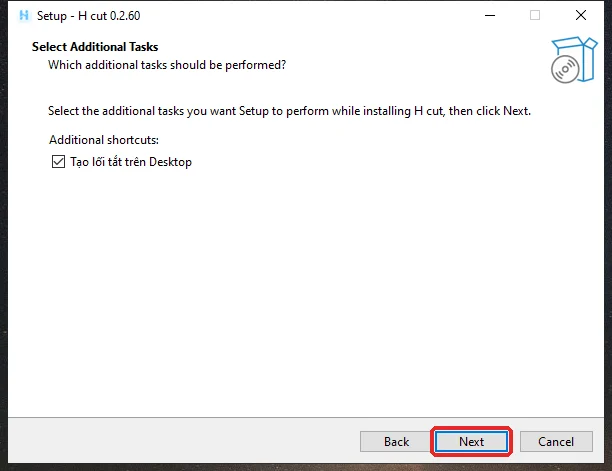
- 6Giữ ô “Tạo lối tắt trên Desktop”, bấm Next
Có lối tắt thì lần sau mở H cut nhanh hơn.
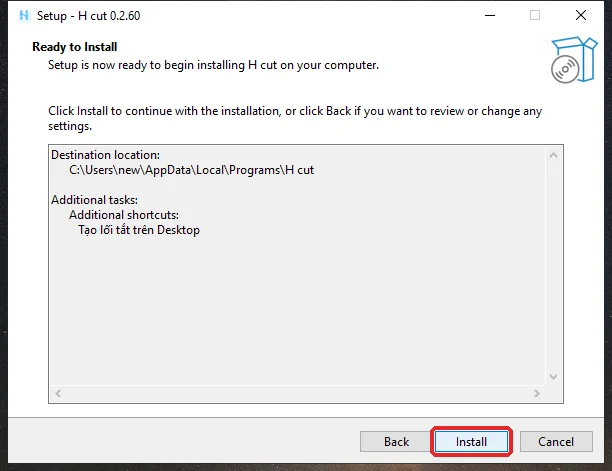
- 7Bấm Install
Bảng tóm tắt hiện nơi cài và lối tắt sẽ tạo.
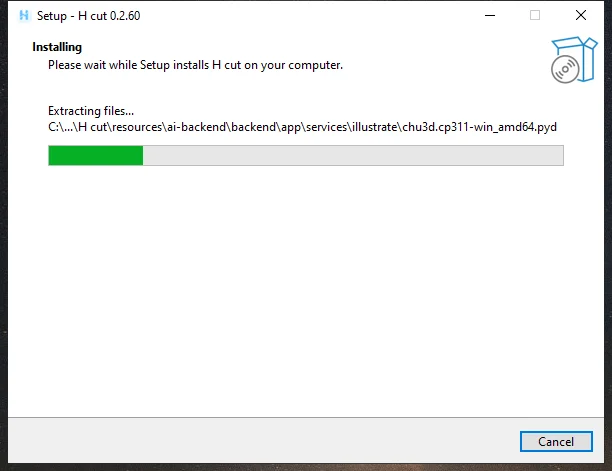
- 8Chờ cài xong
Thường mất 1–3 phút. Đừng tắt máy trong lúc này.
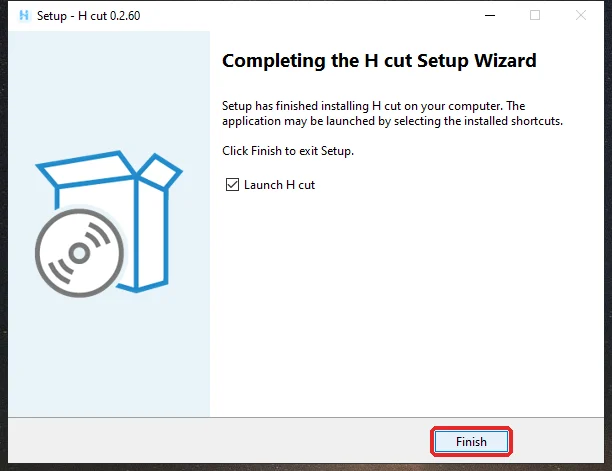
- 9Bấm Finish để mở H cut
Giữ ô Launch H cut rồi bấm Finish. Lần sau, mở H cut bằng biểu tượng trên Desktop hoặc trong menu Start.
Lần mở đầu tiên
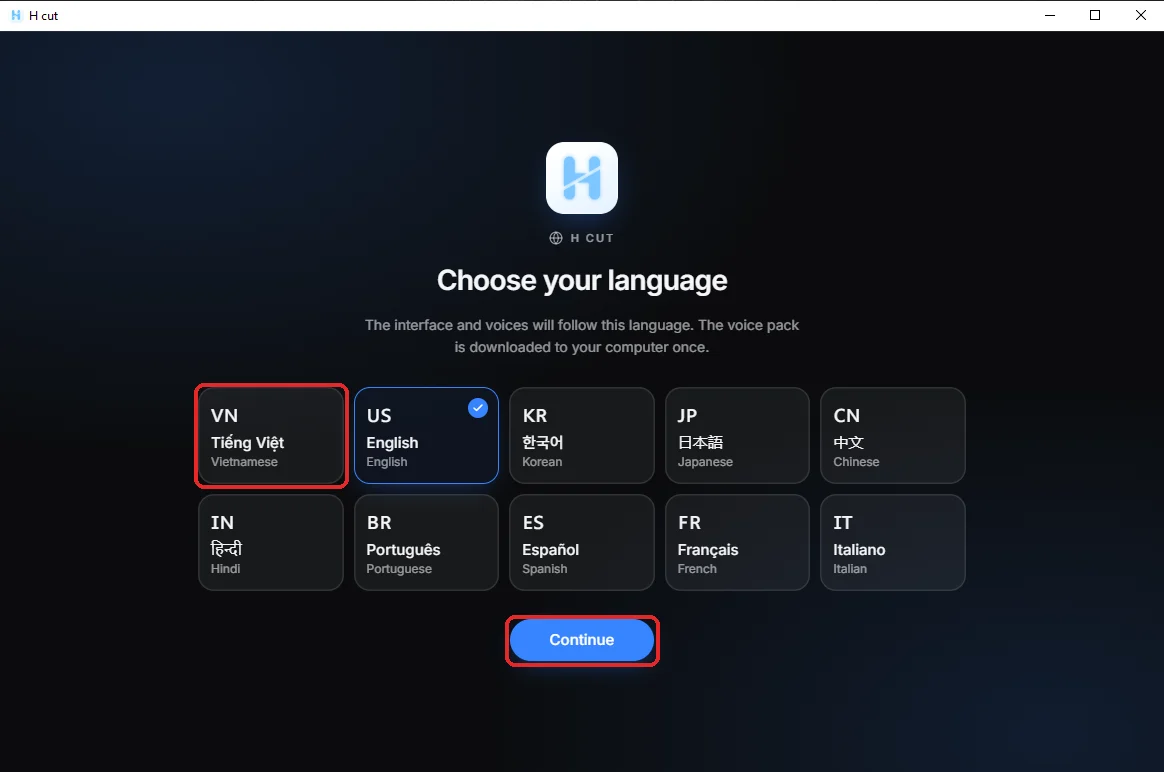
10Chờ khởi động và chọn ngôn ngữLần đầu, app mất khoảng 20–40 giây ở màn “Đang khởi động H cut…”. Khi hiện màn chọn ngôn ngữ, bấm Tiếng Việt rồi bấm Continue.
- 11Xong! Các gói AI tự tải ở phía sau
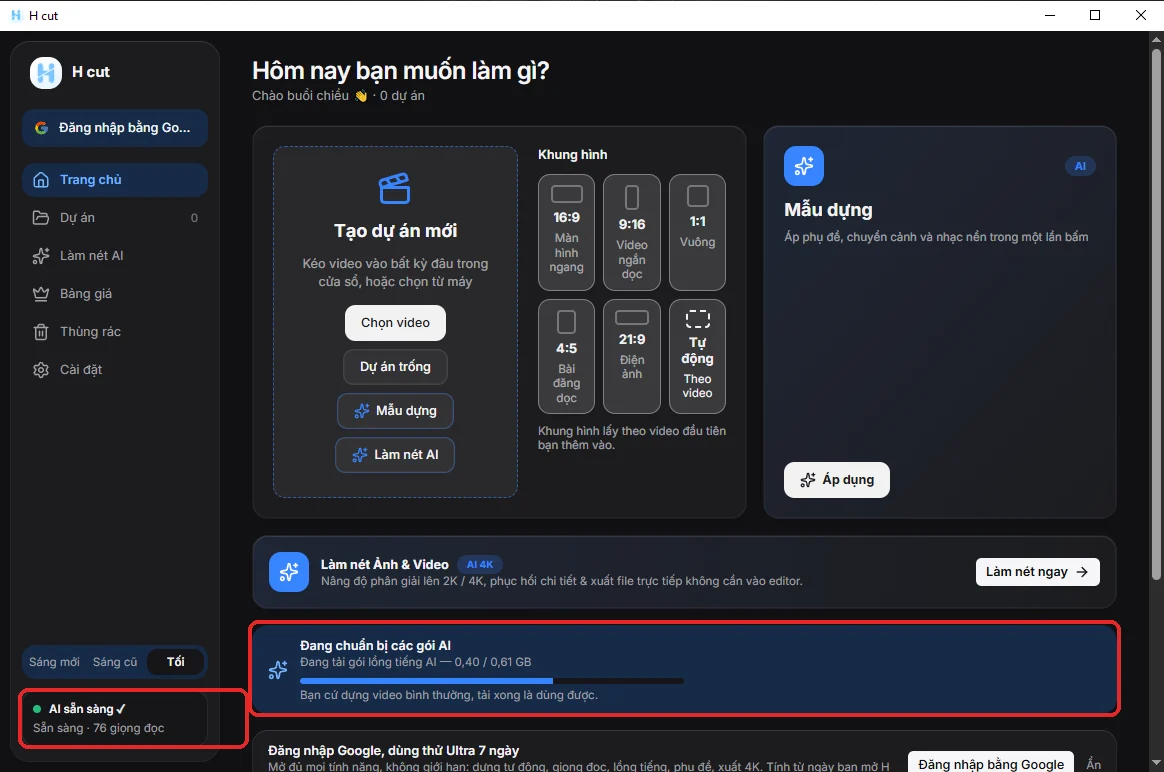
Trang chủ hiện ra là đã cài xong. Ô Đang chuẩn bị các gói AI cho biết app đang tải gói phụ đề và lồng tiếng, tổng khoảng 2 GB. Trong lúc đó bạn vẫn dựng video bình thường. Tải xong, góc trái hiện AI sẵn sàng ✓.
Gặp lỗi “H cut không khởi động được”?
Nếu khi mở app thấy hộp báo H cut không khởi động được — tiến trình đã dừng (mã 1), hãy làm theo thứ tự sau.
- AGửi tệp nhật ký cho H cut
- Bấm
Windows+R, dán%APPDATA%\H cut\logsrồi bấm Enter. - Gửi tệp
hcut.logtrong thư mục vừa mở cho bộ phận hỗ trợ H cut. Nhờ tệp này mới biết chính xác nguyên nhân. - Gửi kèm ảnh chụp mọi thông báo Windows hiện ra cùng lúc, ví dụ “Part of this app has been blocked” hoặc thông báo của phần mềm diệt virus.
- Bấm
- BGỡ sạch rồi cài lại
- Tắt H cut. Nếu cửa sổ không tắt được, mở Task Manager (
Ctrl+Shift+Esc) và kết thúc mọi mục H cut. - Vào Cài đặt › Ứng dụng (Settings › Apps), tìm H cut và bấm Gỡ cài đặt. Nếu máy có hai mục H cut (một bản từ hcut.vn, một bản từ Microsoft Store), gỡ cả hai.
- Khởi động lại máy.
- Bấm
Windows+R, dán%LOCALAPPDATA%\Programs, Enter. Nếu còn thư mục H cut thì xoá thư mục đó. - Tải lại bộ cài mới nhất ở hcut.vn và cài lại từ bước 1.
Đừng xoá thư mục
%APPDATA%\H cutnếu muốn giữ dự án, tài khoản và các gói AI đã tải. Chỉ xoá khi bộ phận hỗ trợ dặn làm vậy. - Tắt H cut. Nếu cửa sổ không tắt được, mở Task Manager (
- CPhần mềm diệt virus chặn H cut
Một số phần mềm diệt virus chặn nhầm các tệp của app mới. Nếu phần mềm diệt virus báo đã chặn hoặc cách ly tệp của H cut, hãy khôi phục tệp đó, cho phép H cut, rồi mở lại app.
Tạo dự án và đưa video vào
Dự án là nơi bạn dựng một video. Mỗi video một dự án.
- 1
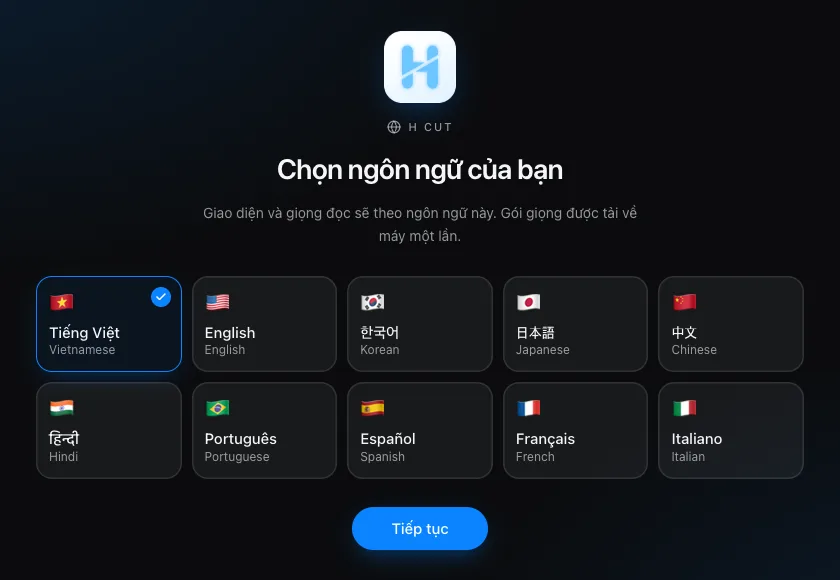
Lần đầu mở H cut: bấm “Tiếng Việt” rồi bấm “Tiếp tục”.
- 2
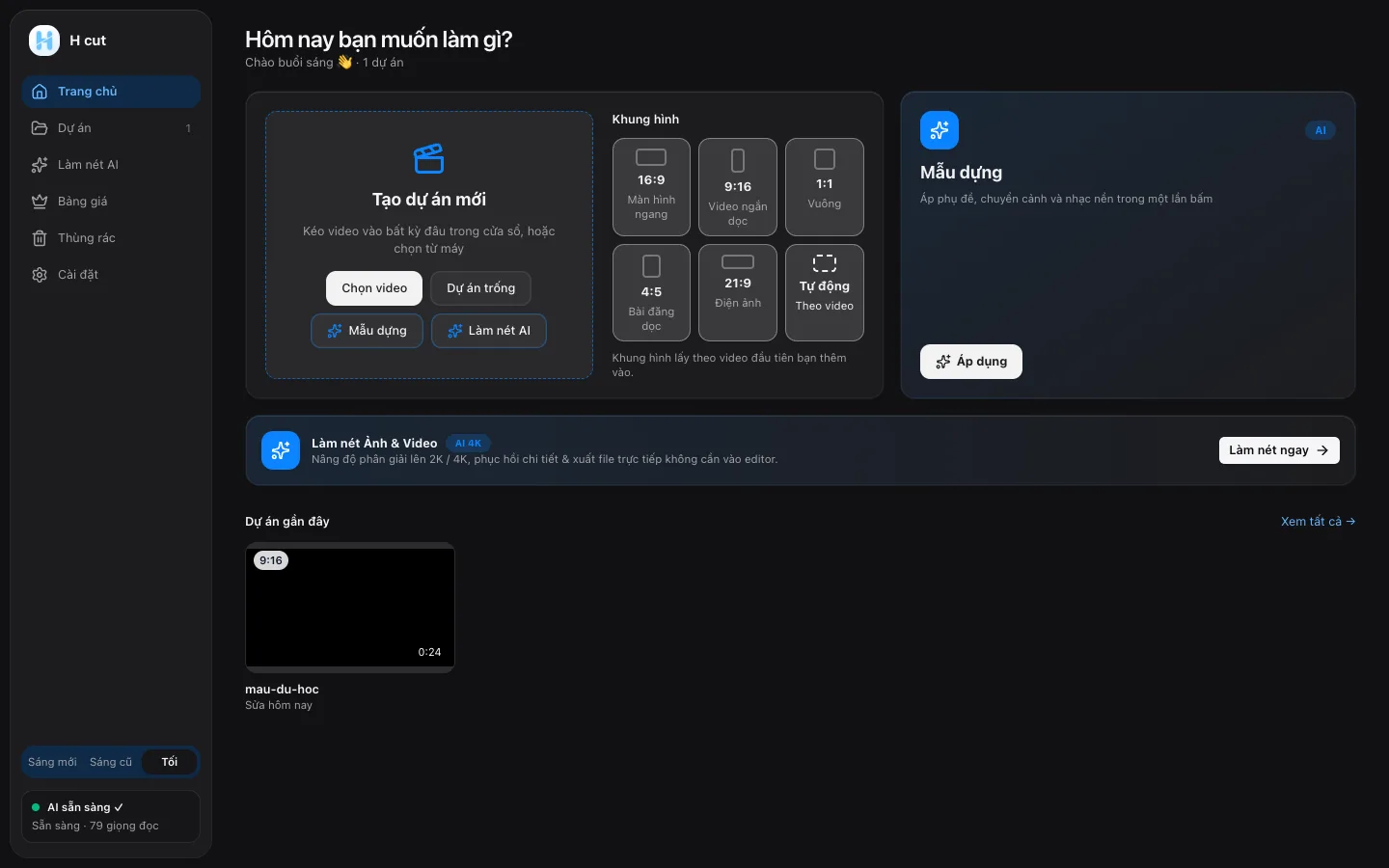
Ở Trang chủ, ô “Tạo dự án mới”: bấm “Chọn video” rồi chọn video trong máy. Chưa có video thì bấm “Dự án trống”.
- 3
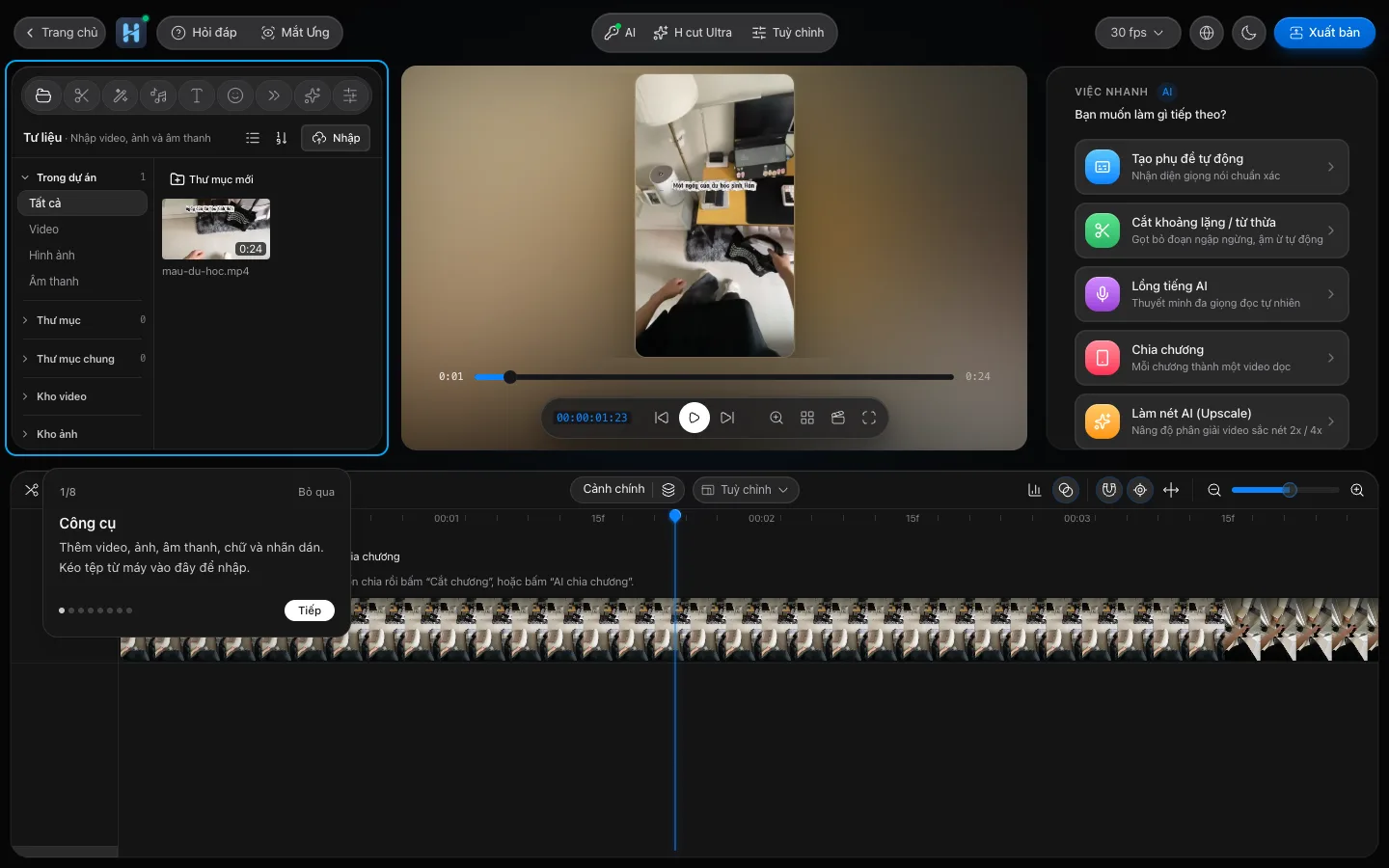
Dự án mở ra. Muốn thêm video, ảnh, nhạc: bấm “Nhập” ở bảng Tư liệu bên trái, hoặc kéo tệp từ máy thả vào.
- 4
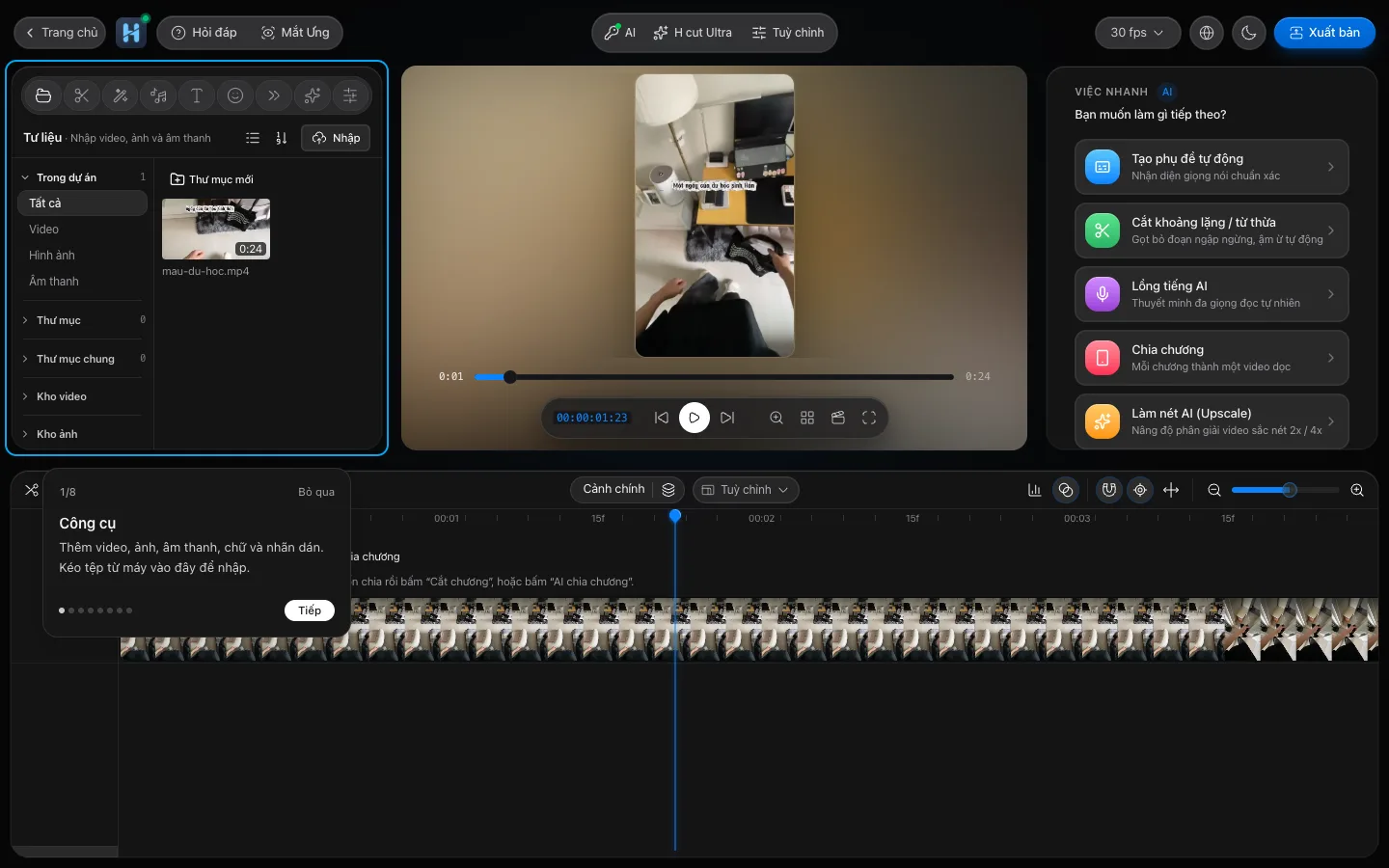
Video bạn chọn đã nằm trên dòng thời gian ở phía dưới. Kéo thêm video từ Tư liệu xuống đây để nối tiếp.

Cắt ghép cơ bản
Chỉ cần nhớ bốn phím: Space, S, Q, W.
- 1
Bấm phím Space (phím dài nhất) để phát video. Bấm lần nữa để dừng.
- 2
Dừng ở chỗ muốn cắt, rồi bấm nút kéo cắt đầu tiên trên thanh dòng thời gian (hoặc phím S). Đoạn video được tách làm hai.

- 3
Bấm vào đoạn thừa rồi bấm phím Delete để xoá. Hoặc bấm Q để bỏ phần trước vạch, W để bỏ phần sau vạch.
- 4
Muốn thêm chữ: bấm phím T, rồi gõ chữ của bạn ở bảng bên phải.
- 5
Lỡ tay làm sai: bấm Ctrl+Z (máy Mac là ⌘+Z) để quay lại bước trước.
Phụ đề tự động
H cut nghe lời nói trong video rồi tự viết phụ đề. Giọng nói của bạn không bị gửi lên mạng.
- 1
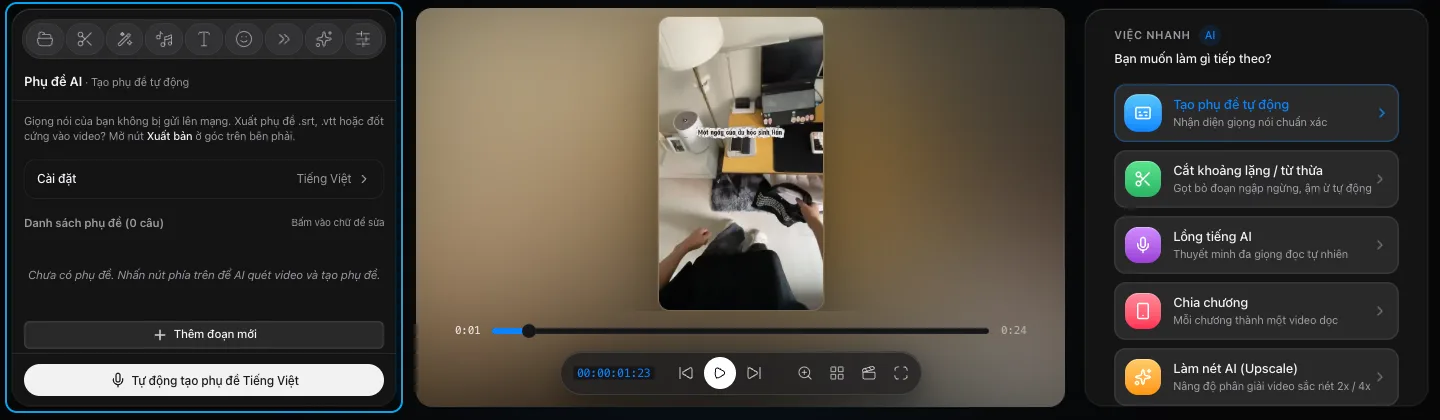
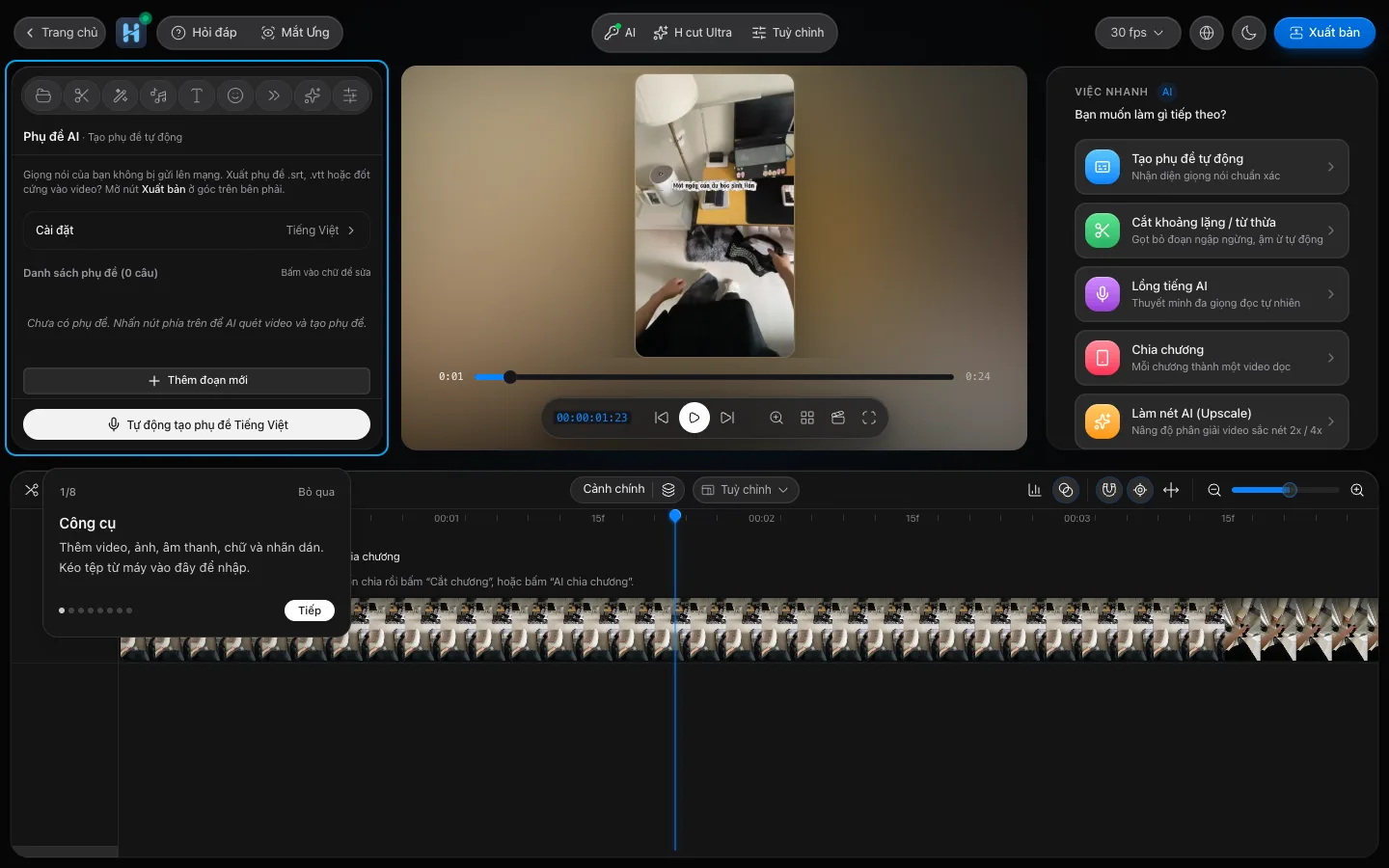
Ở bảng “Việc nhanh” bên phải, bấm “Tạo phụ đề tự động”.
- 2
Bên trái mở mục Phụ đề AI. Bấm “Tự động tạo phụ đề Tiếng Việt” ở dưới cùng. Chờ một lát, phụ đề hiện trên video.
- 3
Chữ nào sai, bấm vào câu đó trong danh sách phụ đề để sửa.
- 4
Video nói tiếng khác: bấm “Cài đặt” ở trên danh sách để đổi ngôn ngữ trước khi tạo.
Giọng đọc và lồng tiếng
Lồng tiếng cả video sang thứ tiếng khác, hoặc gõ chữ để có giọng đọc.
- 1
Ở bảng “Việc nhanh” bên phải, bấm “Lồng tiếng AI”.
- 2
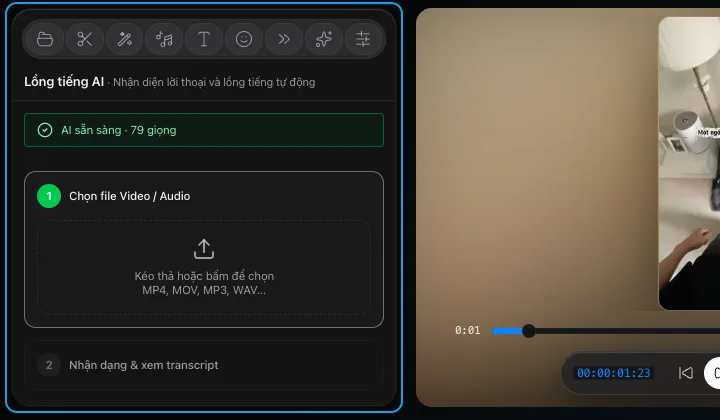
Bên trái mở mục Lồng tiếng AI. Kéo video hoặc tệp âm thanh vào ô “Chọn file Video / Audio”, hoặc bấm vào ô để chọn.
- 3
H cut nhận lời nói thành từng câu. Chọn giọng và thứ tiếng muốn lồng rồi bấm tạo.
- 4
Muốn tự thu giọng mình: bấm phím R để bắt đầu thu, bấm R lần nữa để dừng.
Chia thành short
Một video dài thành nhiều video dọc ngắn để đăng lên mạng. Có sẵn trong gói Miễn phí.
- 1
Mở video dài trong một dự án.
- 2
Trên dòng thời gian có rãnh Chương. Bấm “AI chia chương” để H cut tự chia. Hoặc tự chia: dừng ở chỗ muốn chia rồi bấm “Cắt chương (C)”.

- 3
Xem lại các chương, sửa tên ngay trên rãnh Chương.
- 4
Bấm nút “Xuất … short” trên rãnh Chương. Chọn những chương muốn xuất rồi bấm Xuất. Mỗi chương thành một video dọc 1080×1920.
Nối AI: bấm nút chìa khoá
Làm một lần là xong. Sau đó AI dựng video giúp bạn. Khoá chỉ lưu trên máy bạn.
- 1
Mở một dự án (bước ở mục 2).
- 2
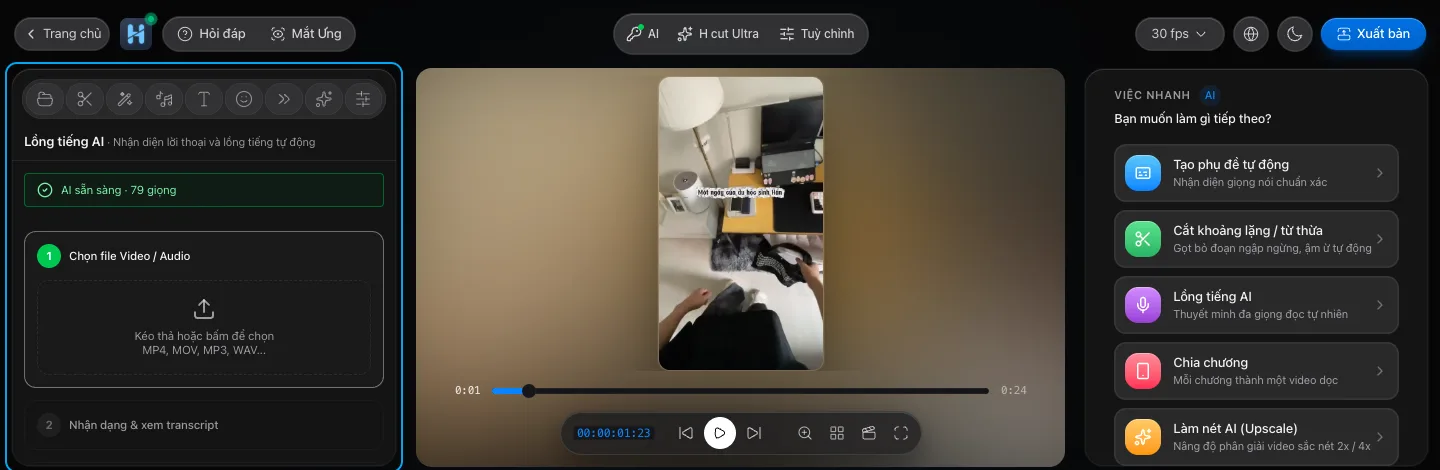
Nhìn thanh trên cùng, ở giữa: bấm nút “AI” có hình chìa khoá.
- 3
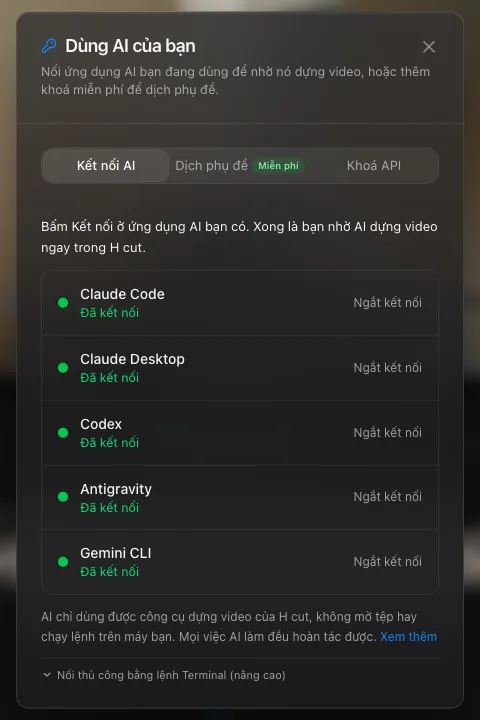
Hộp “Dùng AI của bạn” mở ra, có ba thẻ. Ở thẻ “Kết nối AI”, bấm “Kết nối” cạnh ứng dụng AI bạn đang có (Claude, ChatGPT, Gemini…).
- 4
Làm theo lời nhắc trên màn hình. Nối xong, ứng dụng đó hiện chấm xanh và chữ “Đã kết nối”.
Dựng tự động và H cut Ultra
Hai cách để AI dựng giúp. Cả hai thuộc gói Ultra, dùng thử được 7 ngày.
- 1
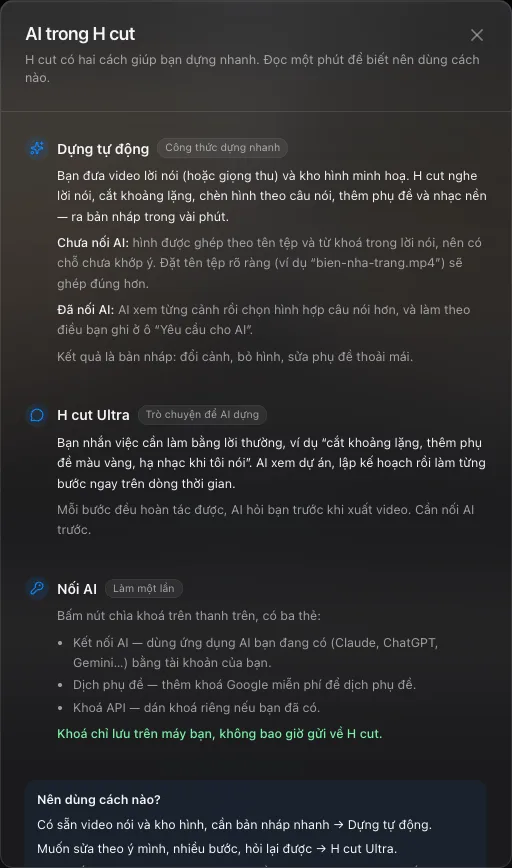
Trong H cut có sẵn bảng “AI trong H cut” giải thích hai cách: Dựng tự động ra bản nháp nhanh, H cut Ultra thì trò chuyện để AI dựng theo ý bạn.
- 2
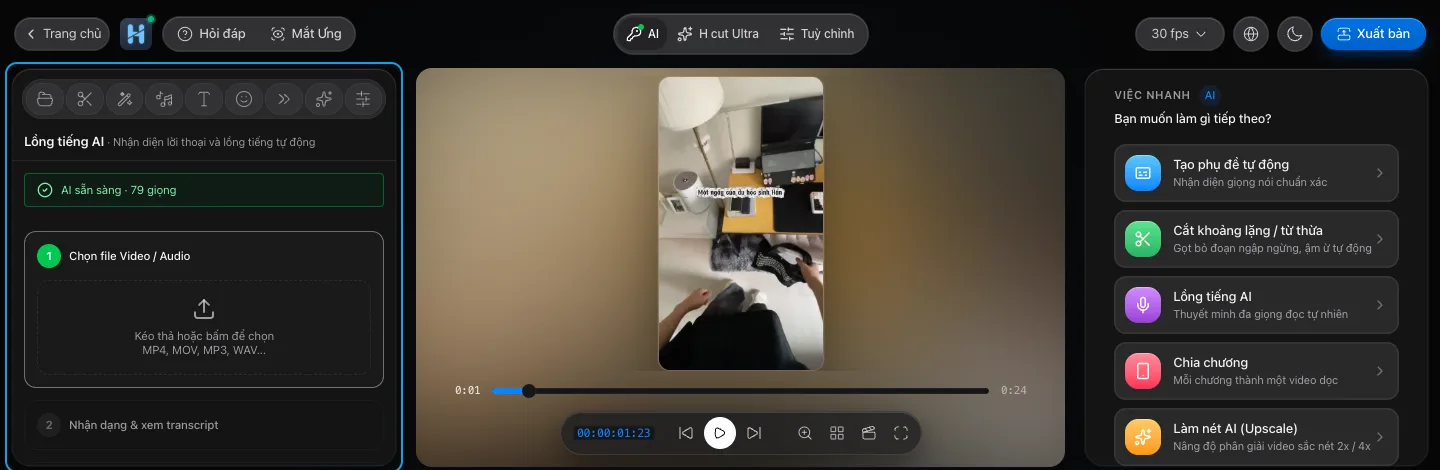
Bấm “H cut Ultra” trên thanh trên cùng.
- 3
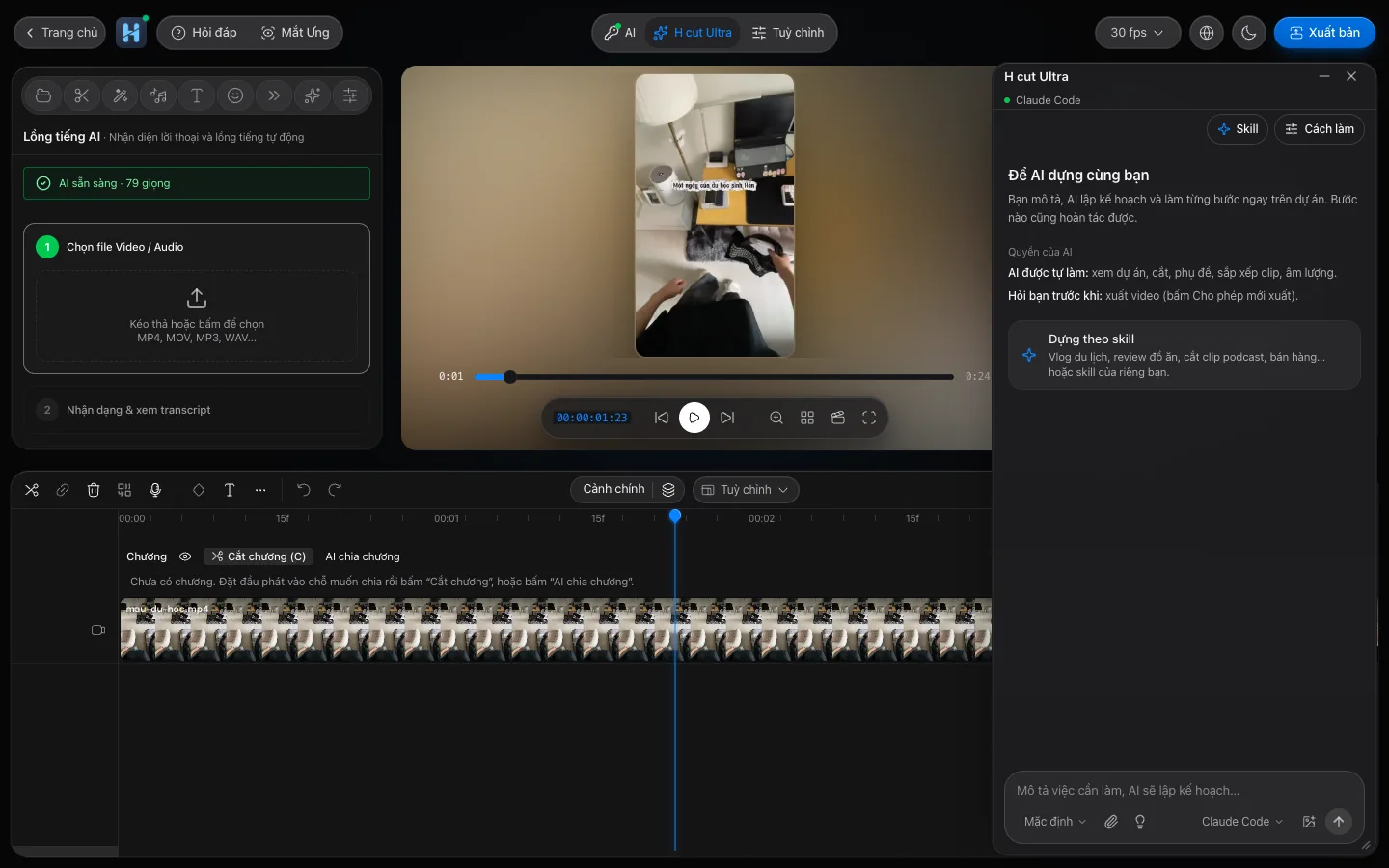
Bảng H cut Ultra mở bên phải. Gõ việc cần làm vào ô dưới cùng bằng lời thường. Ví dụ: “cắt khoảng lặng, thêm phụ đề màu vàng, hạ nhạc khi tôi nói”.
- 4
AI lập kế hoạch rồi làm từng bước ngay trên dòng thời gian. Bước nào chưa ưng, bấm Ctrl+Z để hoàn tác hoặc tự sửa bằng tay.
Gắn B-roll chuẩn xác
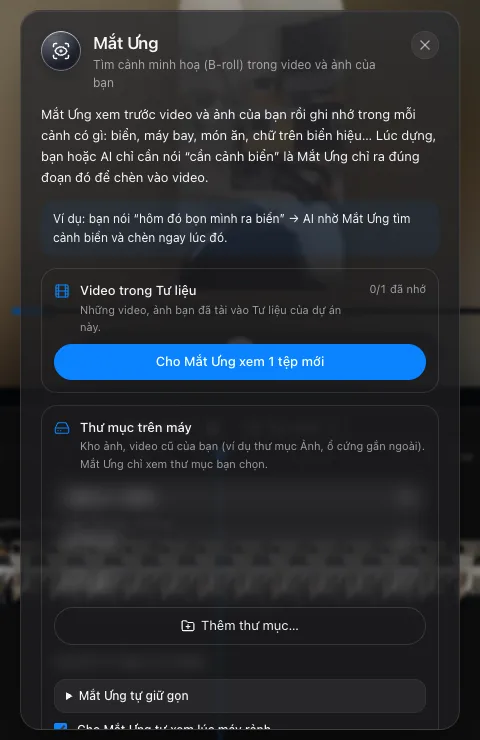
H cut xem trước video và ảnh của bạn, nhớ trong mỗi cảnh có gì, rồi gắn B-roll đúng chỗ bạn nói. Không chép video, không gửi lên mạng.
- 1
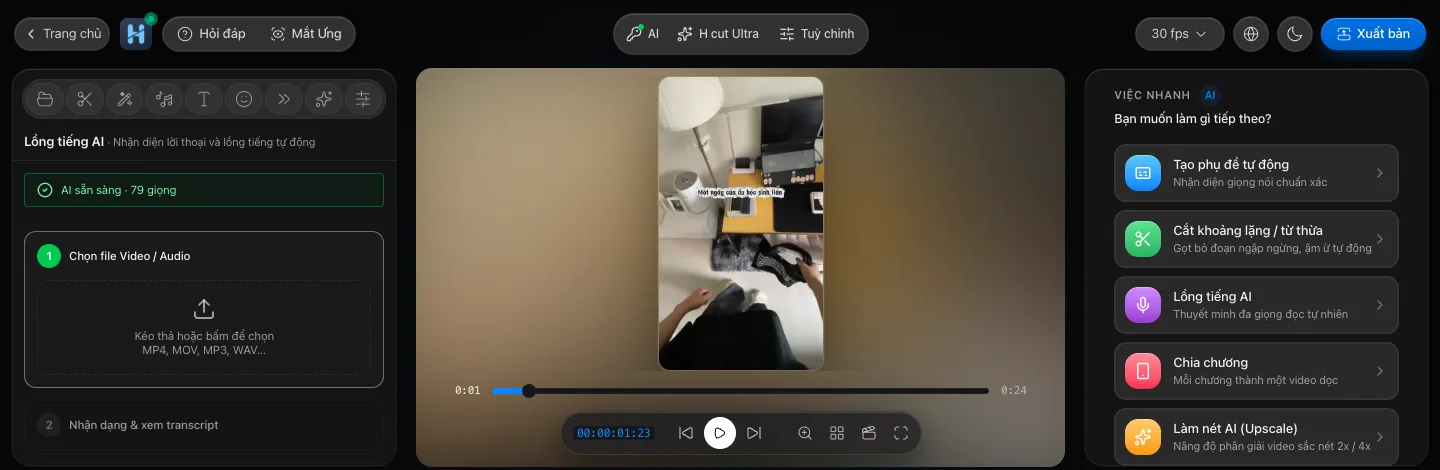
Bấm nút hình con mắt trên thanh trên cùng, bên trái (chỗ khoanh trong ảnh).
- 2
Bấm nút xem tệp mới (chỗ khoanh trong ảnh) để H cut xem video trong Tư liệu. Muốn thì bấm “Thêm thư mục…” để chọn thêm thư mục ảnh, video cũ trên máy.
- 3
Chờ H cut xem xong. Sau đó nhờ AI: “chèn cảnh biển chỗ tôi nói về biển”. AI tự tìm đúng đoạn và chèn vào.
Xuất video
Xuất là lưu video đã dựng thành một tệp để đăng hoặc gửi đi.
- 1
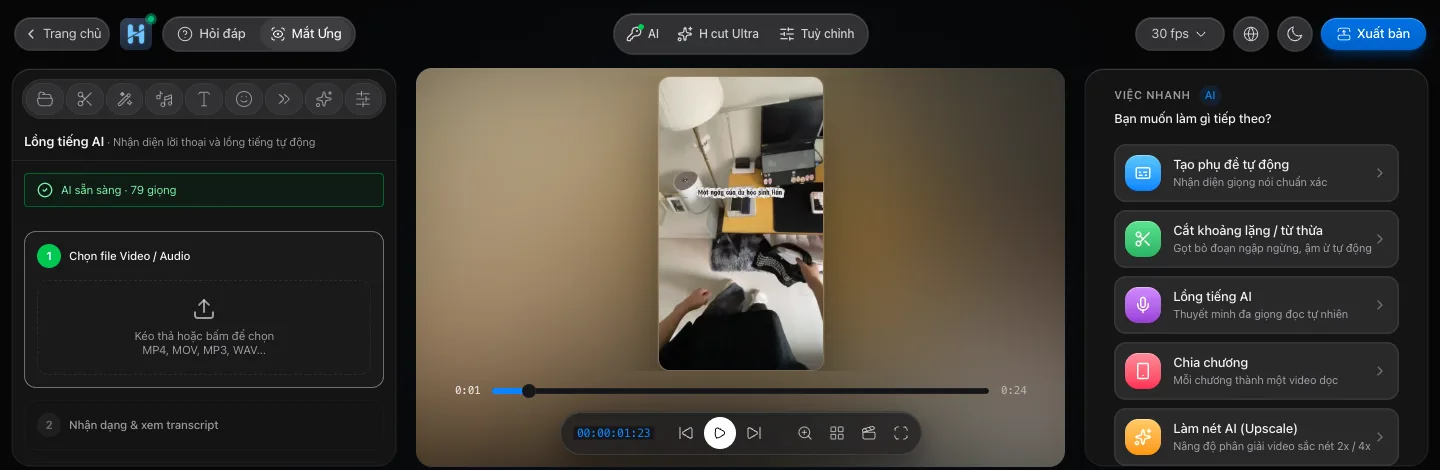
Bấm nút “Xuất bản” màu xanh ở góc trên bên phải.
- 2
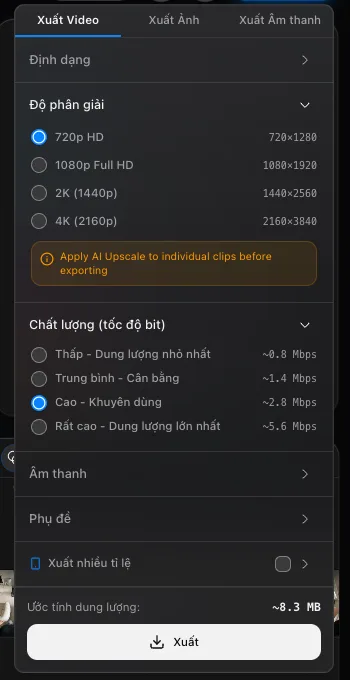
Chọn độ phân giải và chất lượng. Chưa rõ thì chọn “Cao - Khuyên dùng”. Rồi bấm “Xuất” ở dưới cùng.
- 3
Chờ xuất xong. Video nằm trong máy bạn.
Tài khoản và gói
Đăng nhập một lần bằng Google. Gói đi theo tài khoản, đổi máy không mất.
- 1
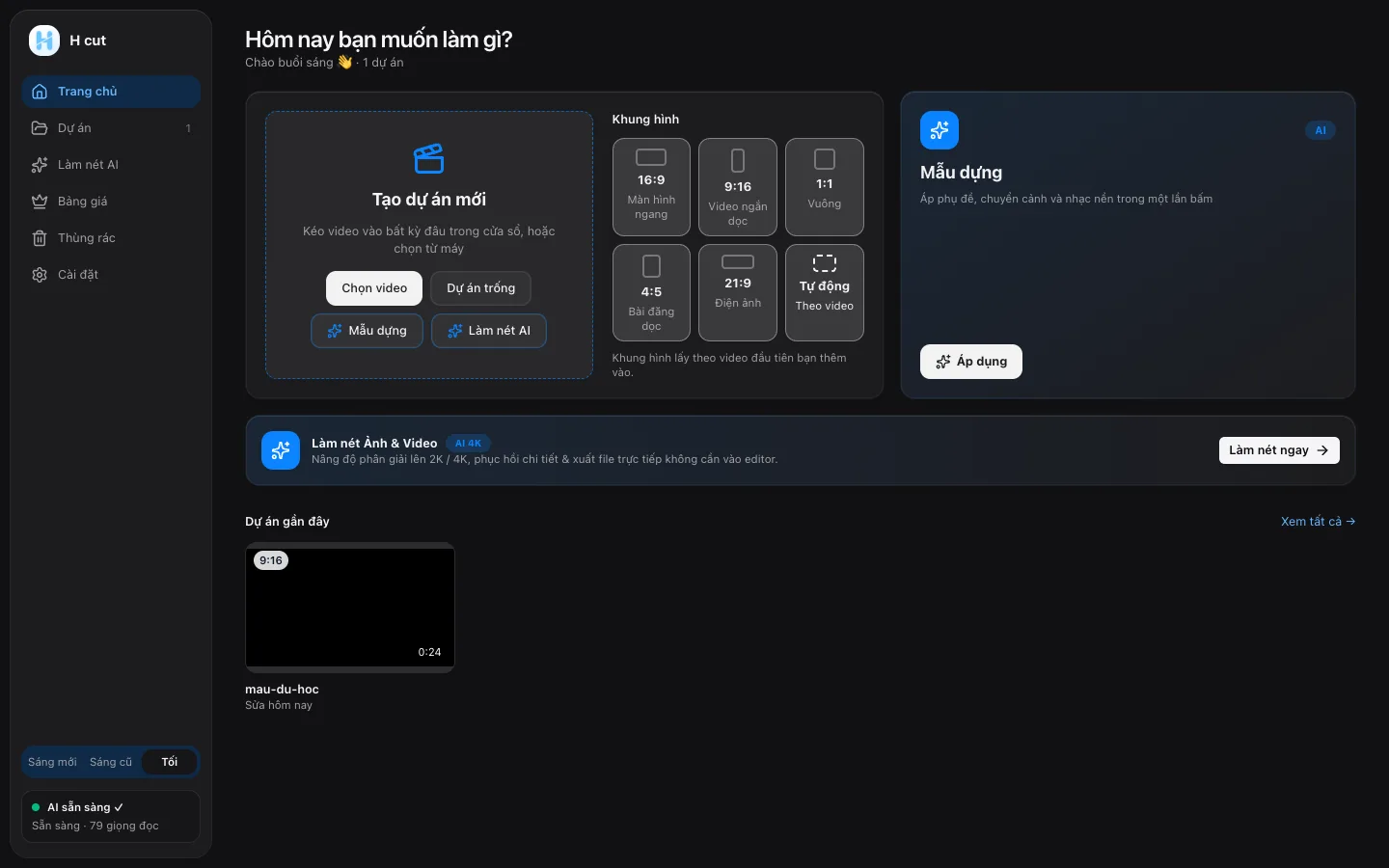
Ở Trang chủ, thanh bên trái, bấm “Đăng nhập bằng Google”.
- 2
Trình duyệt mở ra. Chọn tài khoản Google của bạn, H cut tự quay lại. Bạn được dùng thử Ultra 7 ngày.
- 3
Muốn mua gói: ở thanh bên trái, bấm “Bảng giá”, chọn gói rồi bấm “Mua bằng VietQR”.
- 4
Mở app ngân hàng trên điện thoại, quét mã hiện trên màn hình. Tiền về là gói tự mở, không cần làm gì thêm.
Cần hỏi thêm? Vào nhóm H cut trên Facebook
Hỏi cách làm, khoe video, xem mẹo từ người dùng khác. Có người trả lời bạn.
Vào nhóm H cutCòn thắc mắc?
Trong H cut có nút Hỏi đáp trên thanh trên. Bấm một câu hỏi là H cut mở luôn đúng chỗ cho bạn.