사용 설명서
한 단계씩 따라 하세요.누구나 할 수 있어요.
한 단계에 한 가지씩, 어디를 눌러야 하는지 그림으로 보여 드립니다. 주황색 원이 누를 곳입니다.
여기를 누르세요그림만 따라 하면 돼요!
H cut 설치하기
내 컴퓨터 종류를 고른 뒤 단계별로 따라 하세요.
- 1내려받은 파일 열기
다운로드 폴더에서 H cut 파일(.dmg)을 더블클릭하면 작은 창이 열립니다.
- 2설치 파일을 우클릭하고 열기 선택
그 창에서 “① BẤM CHUỘT PHẢI VÀO ĐÂY → MỞ”(베트남어로 “여기를 우클릭 → 열기”) 파일을 우클릭하고 열기를 선택하세요. H cut이 응용 프로그램 폴더로 복사됩니다.
- 3H cut을 열고 AI 팩 받기
처음 실행하면 H cut이 AI 팩을 내려받습니다. 그다음엔 더빙과 자막까지 모두 바로 쓸 수 있습니다.
- Windows 10 또는 Windows 11, 64비트.
- RAM 8GB (16GB 권장).
- 디스크 여유 공간 약 5GB: 앱 2GB, 나머지는 처음 실행할 때 내려받는 AI 팩용.
- 처음 실행할 때 인터넷 연결.
- 관리자 권한은 필요 없어요.
가장 쉬운 방법: Microsoft Store에서 설치
Windows에서 가장 쉬운 방법입니다. 경고 화면이 없고, H cut이 자동으로 업데이트됩니다.
- 1다운로드 페이지에서 “Microsoft Store에서 받기” 버튼을 누릅니다.
- 2Microsoft Store가 열립니다. 설치 버튼(“받기” 또는 “설치”)을 누릅니다.
- 3설치가 끝나면 H cut을 엽니다. 처음 열 때 H cut이 AI 팩을 내려받습니다.
hcut.vn 설치 파일로 설치
다운로드 시간을 빼고 약 5분 걸려요. 실제 Windows PC에서 0.2.60 버전으로 찍은 화면이에요.
- 1설치 파일 내려받기
다운로드 페이지에서 Windows용 다운로드를 누르세요. 설치 파일은 약 840MB이고 이름은
H-cut-Setup-0.2.60-win64.exe같은 형식이에요(버전은 더 새로울 수 있어요).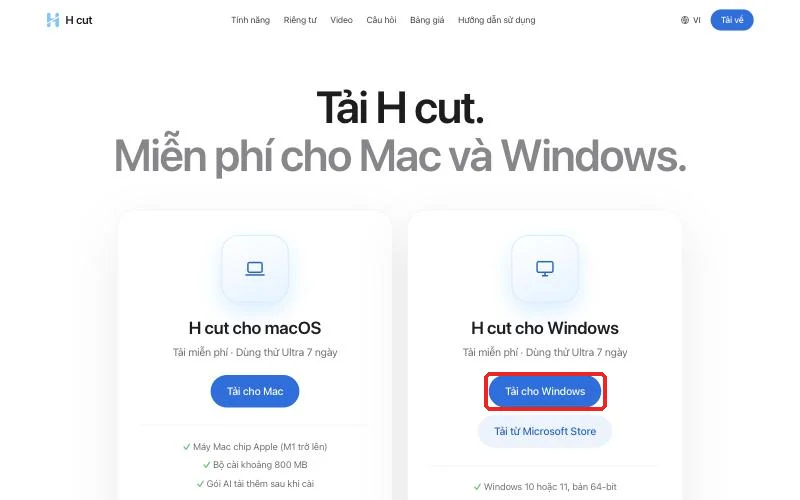
- 2내려받은 파일 열기
다운로드 폴더를 열고
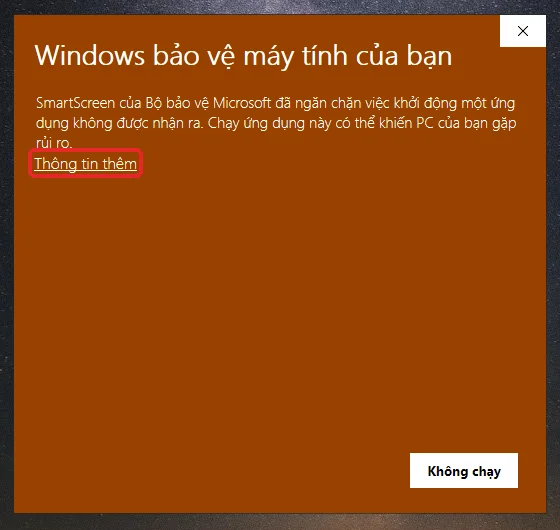
H-cut-Setup-…-win64.exe를 두 번 클릭하세요. 브라우저가 파일을 유지할지 물으면 유지(Keep)를 누르세요. - 3“Windows의 PC 보호” 창이 뜨면 “추가 정보” 누르기
새로 나온 프로그램에는 이 파란색 또는 주황색 창이 뜨는 게 정상이에요. 실행 안 함을 누르지 말고 추가 정보(More info)를 누르세요.
- 4“실행” 누르기
앱 줄에
H-cut-Setup-…-win64.exe가 맞는지 확인하고 실행(Run anyway)을 누르세요.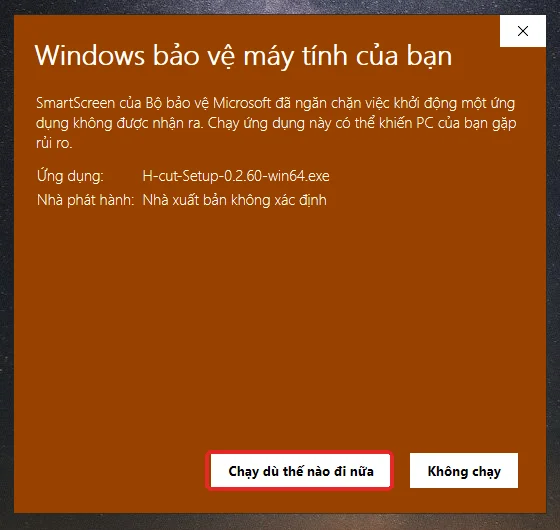
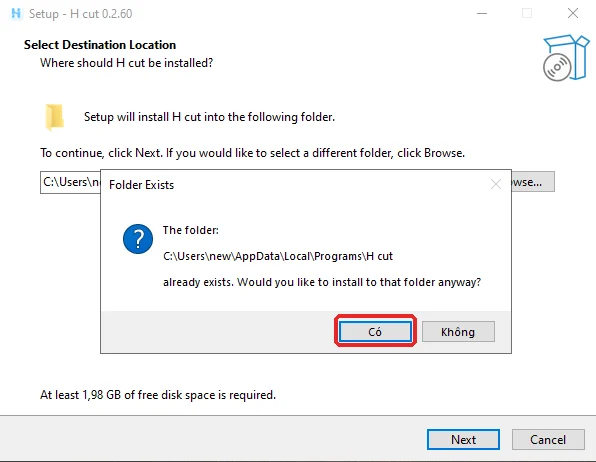
- 5설치 위치는 그대로 두고 Next
H cut은 내 Windows 계정 폴더에 설치되니 바꿀 필요가 없어요.
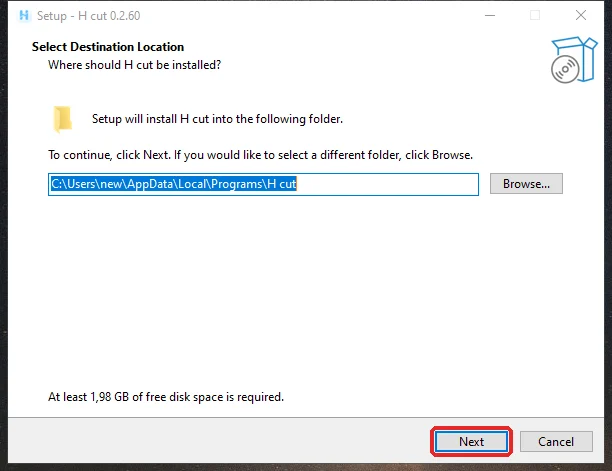
“Folder Exists” 창이 뜨나요? 이 PC에 H cut을 설치한 적이 있어요. 예(Yes)를 눌러 덮어 설치하세요. 프로젝트와 설정은 그대로 남아요.
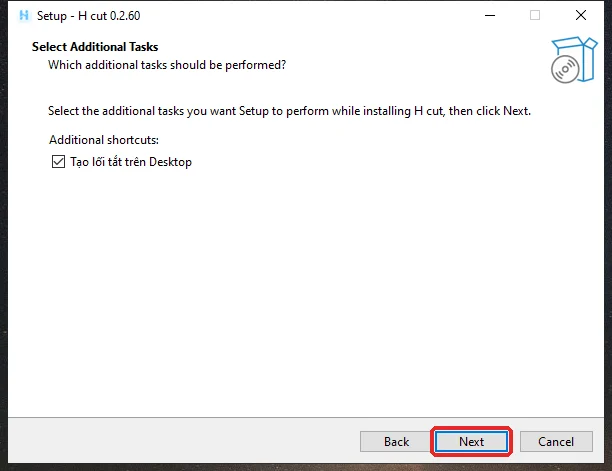
- 6“바탕화면 바로 가기 만들기”를 켜 둔 채 Next
바로 가기가 있으면 다음에 더 빨리 열 수 있어요.
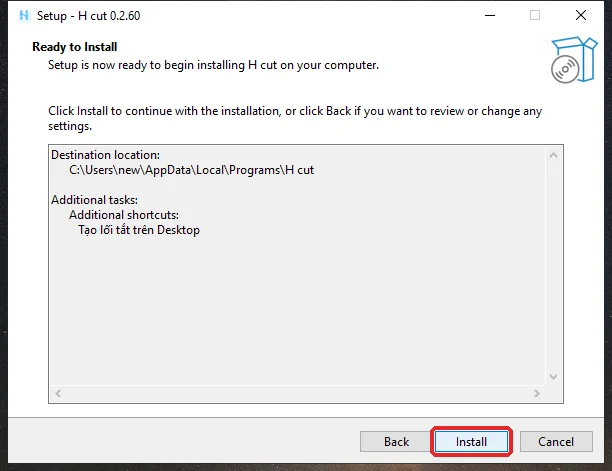
- 7Install 누르기
설치 위치와 만들 바로 가기가 요약돼 나와요.
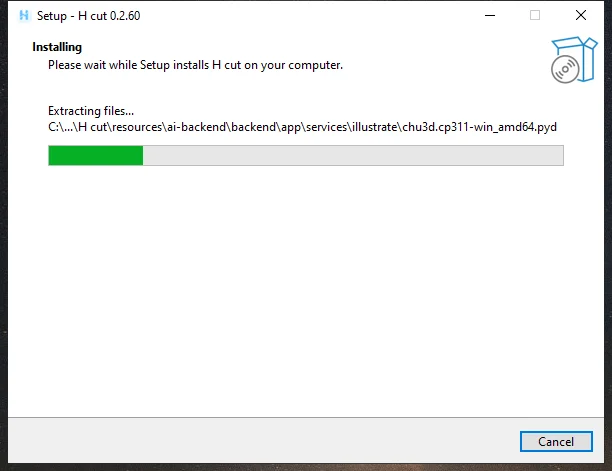
- 8설치가 끝날 때까지 기다리기
보통 1–3분 걸려요. 그동안 PC를 끄지 마세요.
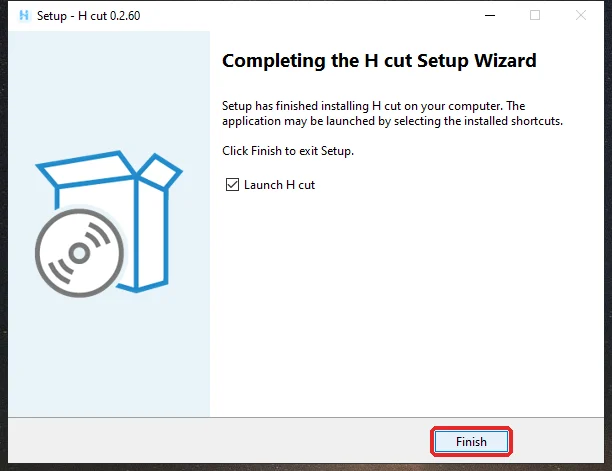
- 9Finish를 눌러 H cut 열기
Launch H cut을 켜 둔 채 Finish를 누르세요. 다음부터는 바탕화면 아이콘이나 시작 메뉴에서 여세요.
처음 실행
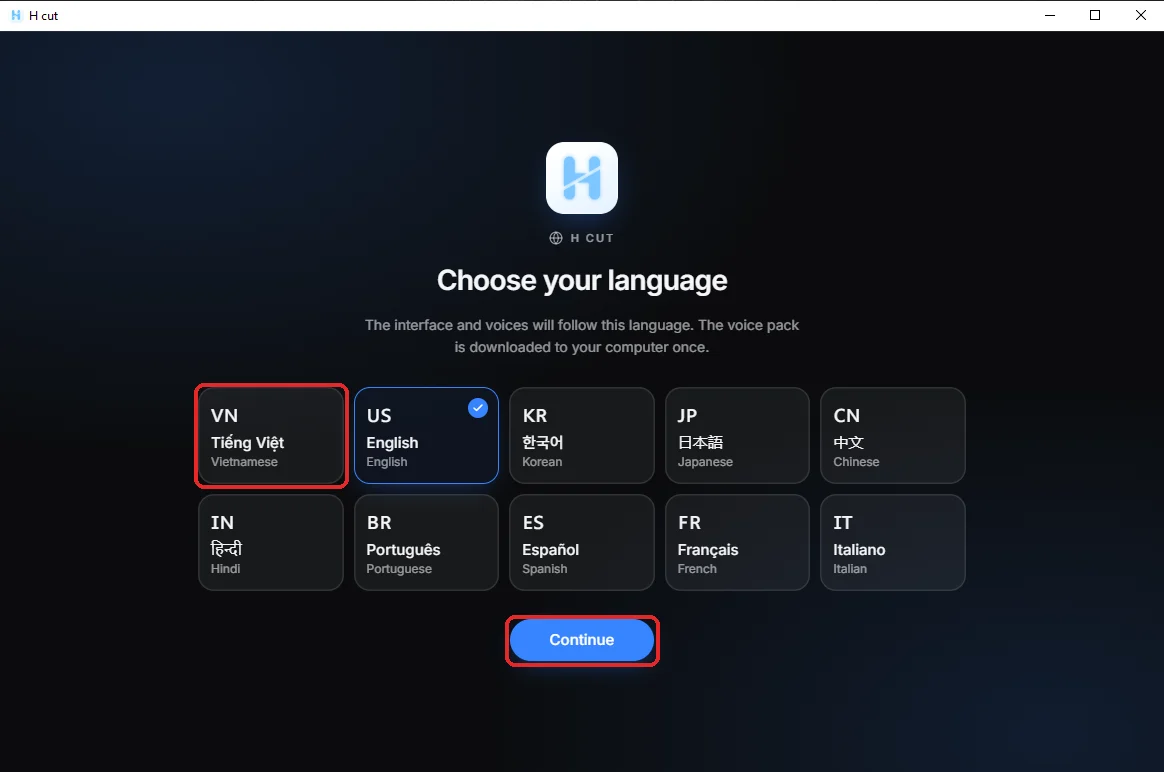
10시작을 기다린 뒤 언어 고르기처음에는 “H cut 시작 중…” 화면에서 20–40초쯤 걸려요. 언어 선택 화면이 나오면 한국어를 고르고 Continue를 누르세요.
- 11끝! AI 팩은 뒤에서 내려받아요
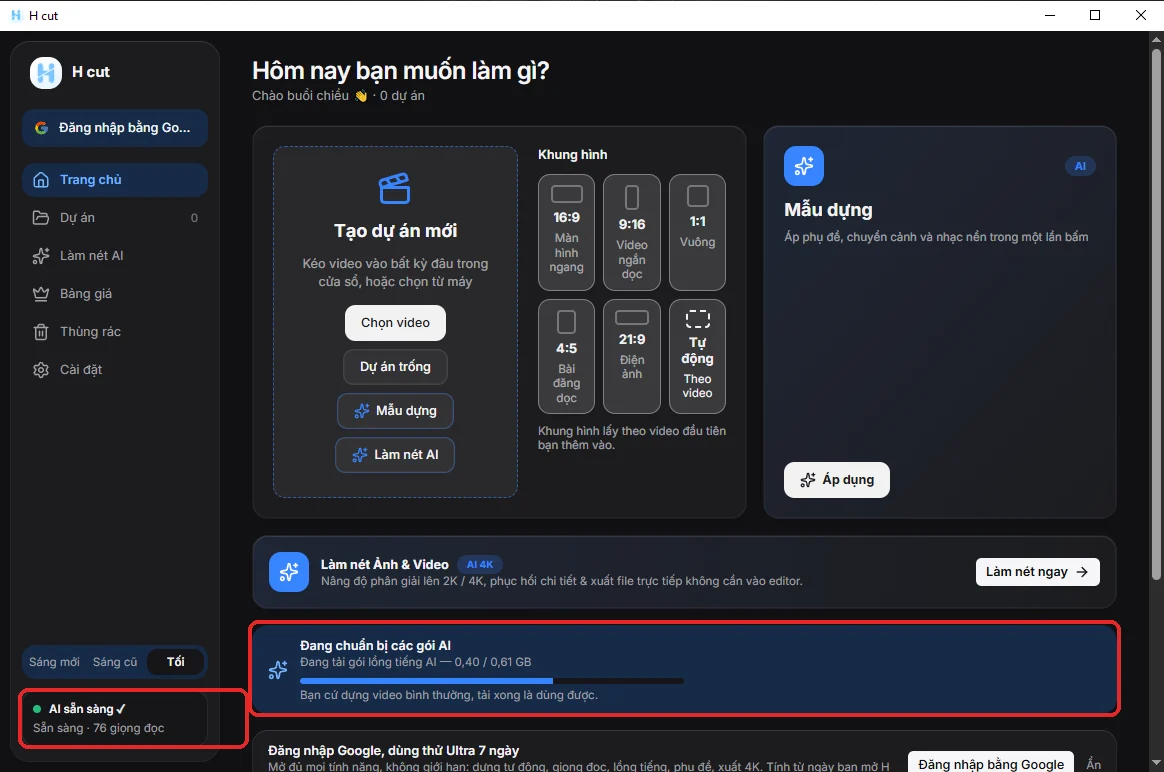
홈 화면이 보이면 설치가 끝난 거예요. AI 팩 준비 중 칸은 자막·더빙 팩(합계 약 2GB)을 내려받는 중이라는 뜻이에요. 그동안에도 평소처럼 편집할 수 있어요. 다 받으면 왼쪽 아래에 AI 준비 완료 ✓가 떠요.
“H cut을 시작할 수 없습니다” 오류가 나나요?
앱을 열 때 H cut을 시작할 수 없습니다 — 프로세스가 중지됨(코드 1) 창이 뜨면 아래 순서대로 해 보세요.
- AH cut에 로그 파일 보내기
Windows+R을 누르고%APPDATA%\H cut\logs를 붙여 넣은 뒤 Enter.- 열린 폴더의
hcut.log파일을 H cut 지원팀에 보내 주세요. 이 파일이 있어야 원인을 정확히 알 수 있어요. - 같이 뜬 Windows 알림(예: “Part of this app has been blocked”)이나 백신 알림 화면도 함께 보내 주세요.
- B깨끗이 지우고 다시 설치
- H cut을 닫으세요. 창이 안 닫히면 작업 관리자(
Ctrl+Shift+Esc)에서 H cut 항목을 모두 끝내세요. - 설정 › 앱에서 H cut을 찾아 제거를 누르세요. H cut이 두 개(hcut.vn용, Microsoft Store용) 있으면 둘 다 제거하세요.
- PC를 다시 시작하세요.
Windows+R을 누르고%LOCALAPPDATA%\Programs를 붙여 넣은 뒤 Enter. H cut 폴더가 남아 있으면 지우세요.- hcut.vn에서 최신 설치 파일을 받아 1단계부터 다시 설치하세요.
프로젝트, 계정, 받아 둔 AI 팩을 지키려면
%APPDATA%\H cut폴더는 지우지 마세요. 지원팀이 요청할 때만 지우세요. - H cut을 닫으세요. 창이 안 닫히면 작업 관리자(
- C백신이 H cut을 막을 때
일부 백신은 새 앱의 파일을 잘못 막기도 해요. 백신이 H cut 파일을 차단하거나 격리했다면 그 파일을 복원하고 H cut을 허용한 뒤 앱을 다시 여세요.
프로젝트 만들고 영상 넣기
프로젝트는 영상 하나를 편집하는 곳입니다. 영상 하나에 프로젝트 하나.
- 1
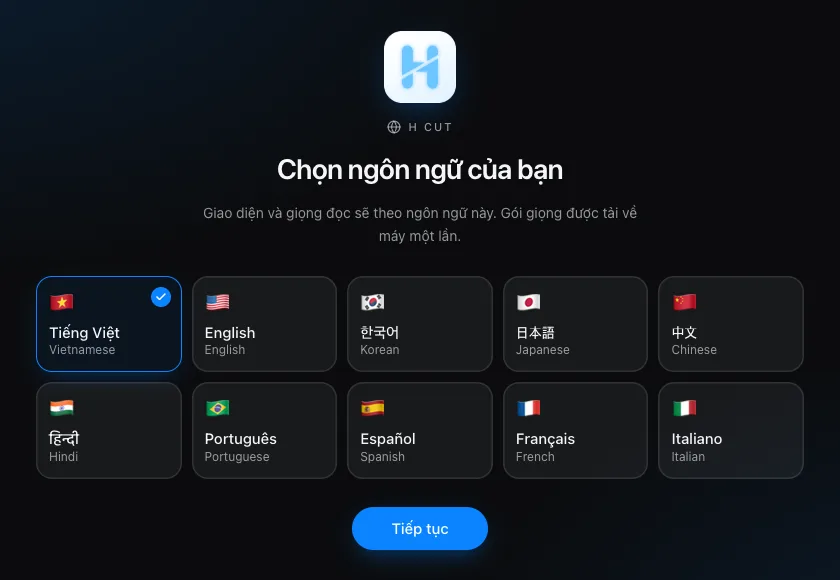
H cut을 처음 열면 언어를 고르고 “계속”을 누릅니다.
- 2
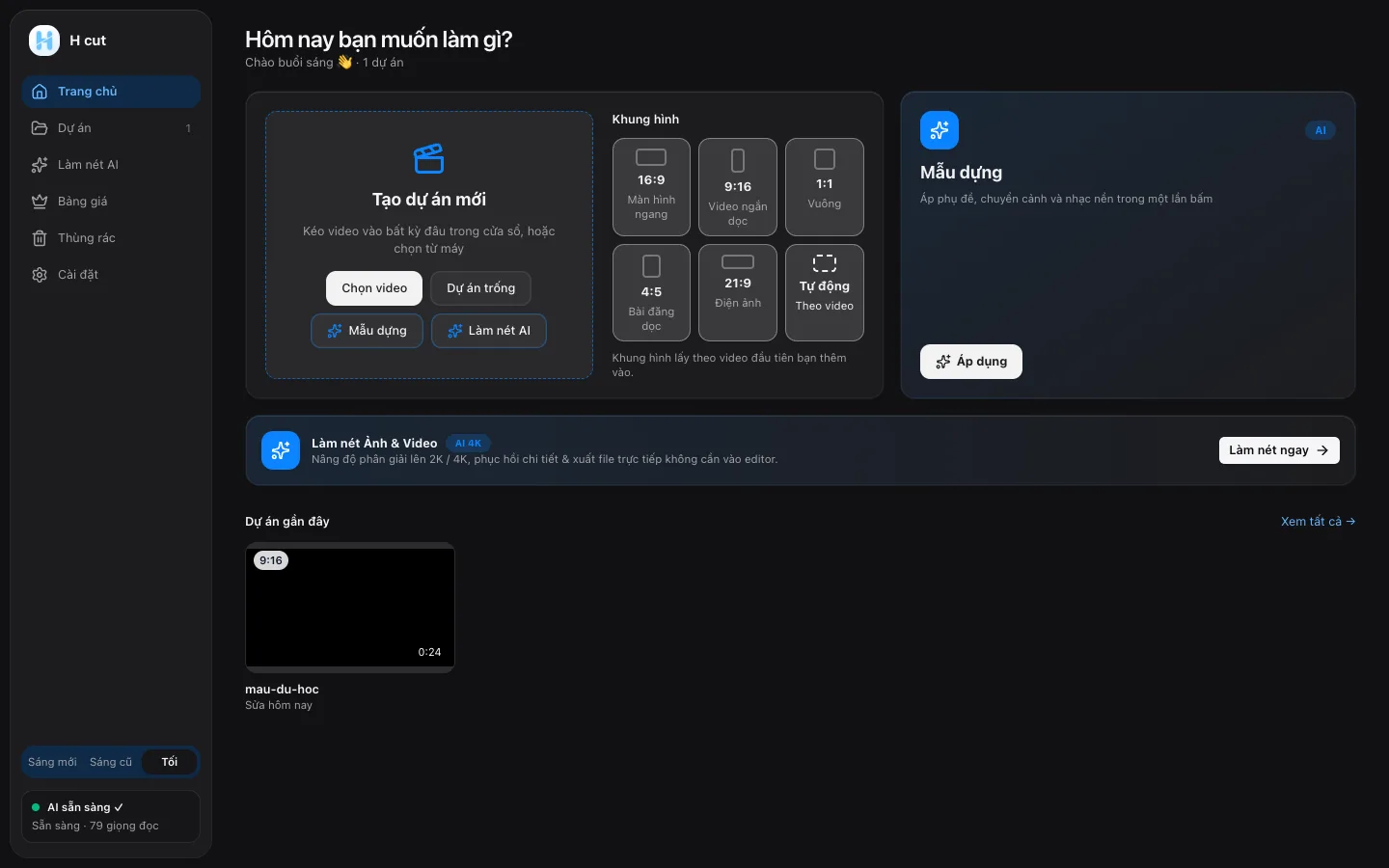
홈의 “새 프로젝트” 칸에서 “영상 선택”을 누르고 컴퓨터에 있는 영상을 고릅니다. 영상이 아직 없으면 “빈 프로젝트”를 누릅니다.
- 3
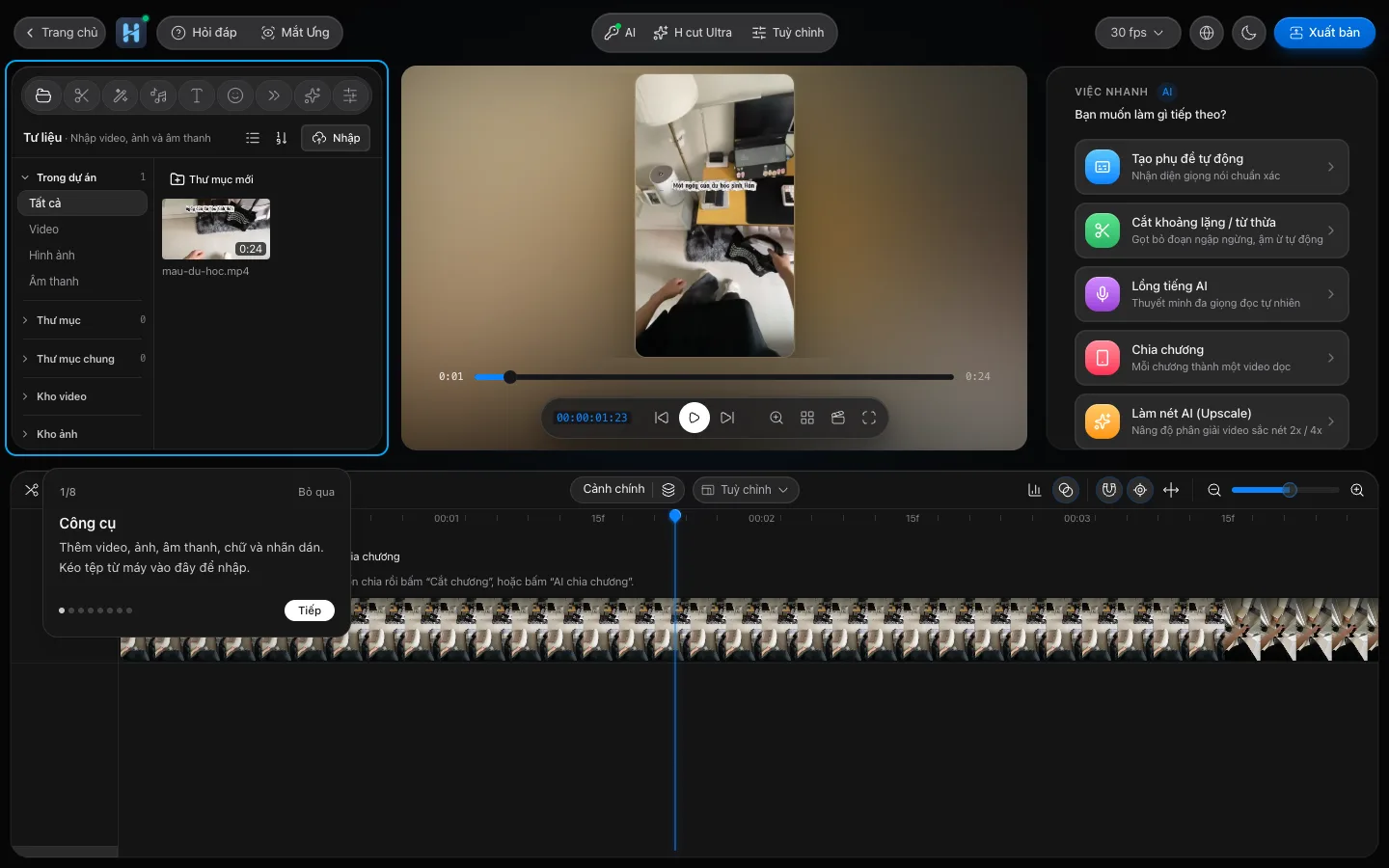
프로젝트가 열립니다. 영상, 사진, 음악을 더 넣으려면 왼쪽 미디어 패널의 “가져오기”를 누르거나 파일을 끌어다 놓습니다.
- 4
고른 영상은 이미 아래쪽 타임라인에 놓여 있습니다. 미디어에서 영상을 더 끌어 내리면 뒤에 이어 붙습니다.

기본 컷 편집
키 네 개만 기억하세요: Space, S, Q, W.
- 1
Space(가장 긴 키)를 누르면 영상이 재생됩니다. 다시 누르면 멈춥니다.
- 2
자르고 싶은 곳에서 멈춘 뒤 타임라인 막대의 첫 번째 가위 버튼을 누릅니다(또는 S). 클립이 둘로 나뉩니다.

- 3
필요 없는 부분을 누르고 Delete를 눌러 지웁니다. 또는 Q로 선 앞부분을, W로 선 뒷부분을 지웁니다.
- 4
글자를 넣으려면 T를 누르고, 오른쪽 패널에서 내용을 입력합니다.
- 5
실수했다면 Ctrl+Z(Mac은 ⌘+Z)를 눌러 한 단계 되돌립니다.
자동 자막
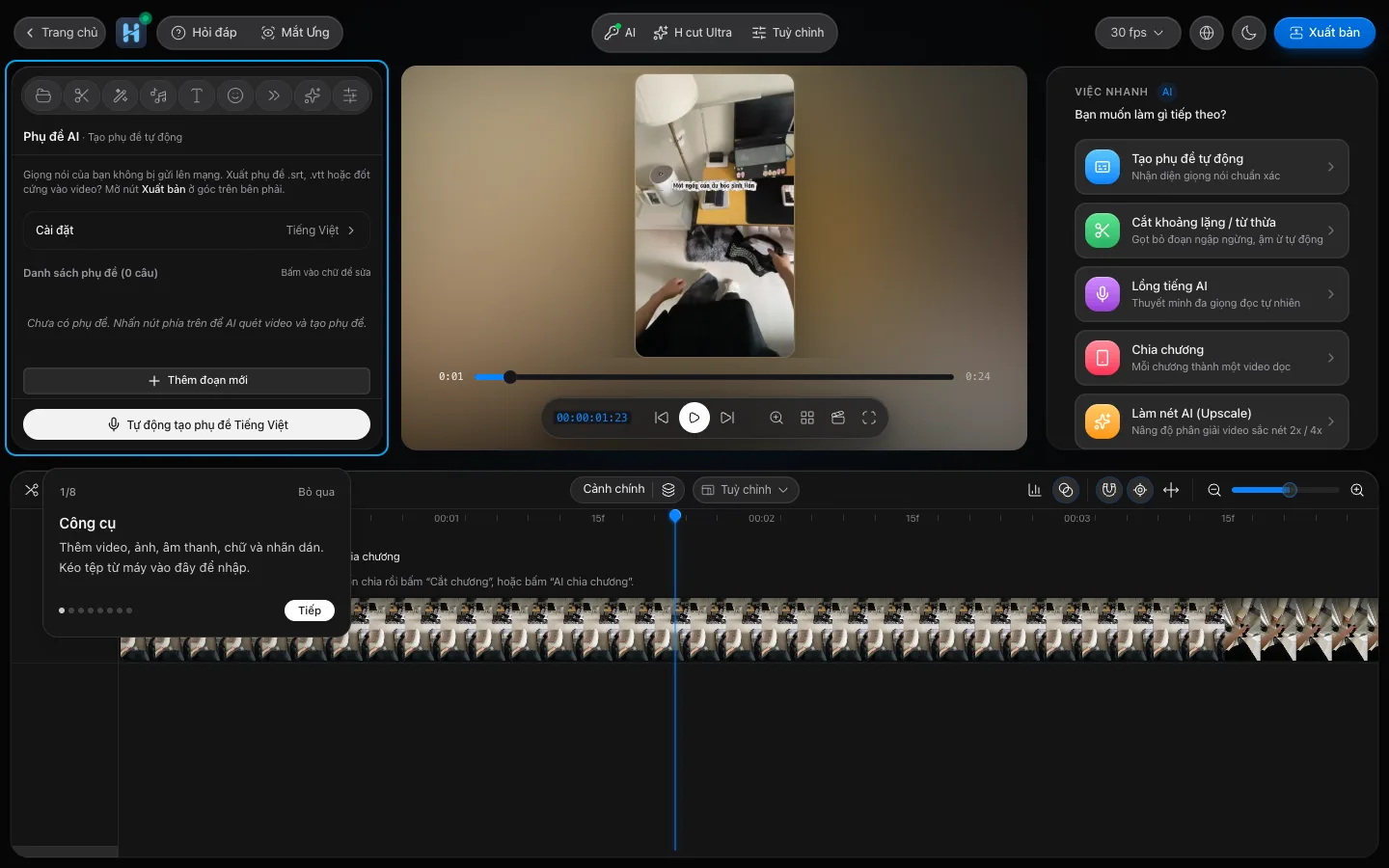
H cut이 영상 속 말을 듣고 자막을 써 줍니다. 내 목소리는 인터넷으로 전송되지 않습니다.
- 1
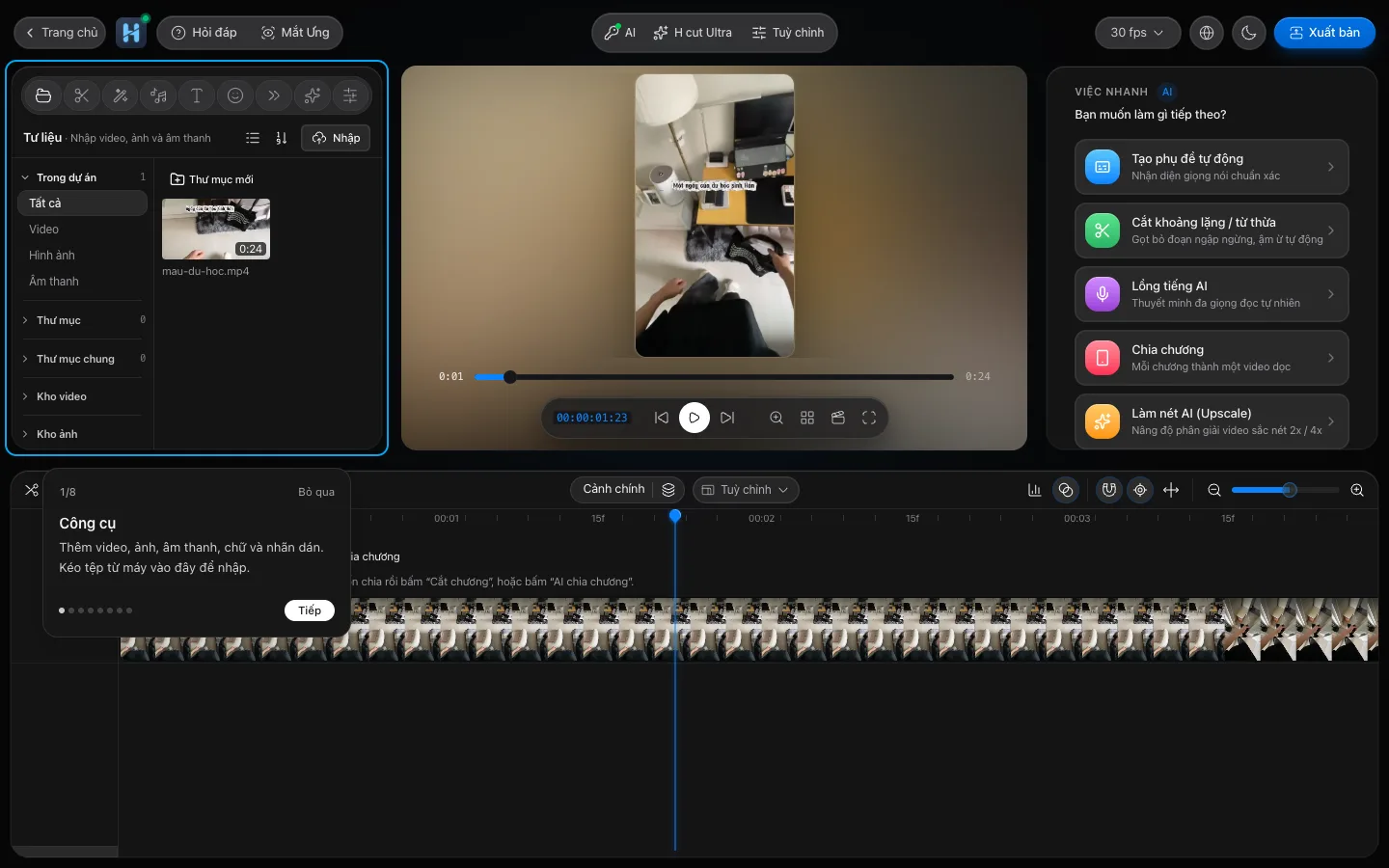
오른쪽 “빠른 작업” 패널에서 “자동 자막”을 누릅니다.
- 2
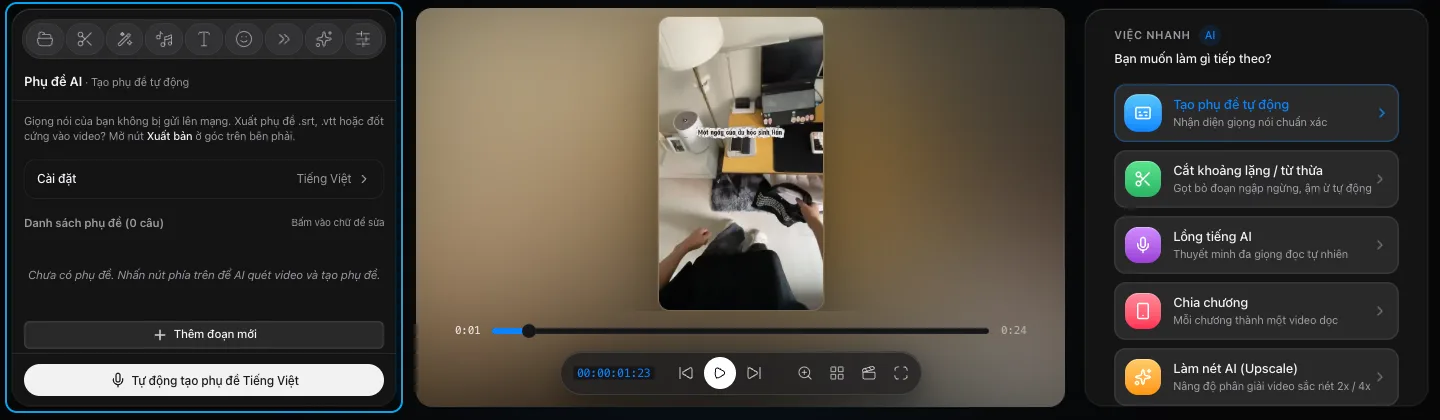
왼쪽에 자막 패널이 열립니다. 맨 아래의 자동 자막 버튼을 누릅니다. 잠시 기다리면 영상에 자막이 나타납니다.
- 3
틀린 글자가 있으면 자막 목록에서 그 줄을 눌러 고칩니다.
- 4
다른 언어로 말하는 영상이면, 만들기 전에 목록 위의 “설정”을 눌러 언어를 바꿉니다.
AI 음성과 더빙
영상 전체를 다른 언어로 더빙하거나, 글자를 입력해 목소리를 만듭니다.
- 1
오른쪽 “빠른 작업” 패널에서 “AI 더빙”을 누릅니다.
- 2
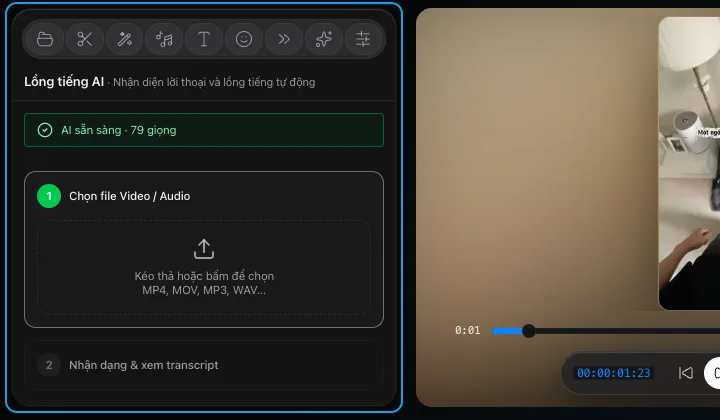
왼쪽에 더빙 패널이 열립니다. 영상이나 오디오 파일을 “영상 / 오디오 파일 선택” 칸에 끌어다 놓거나, 칸을 눌러 고릅니다.
- 3
H cut이 말을 문장으로 나눕니다. 목소리와 더빙할 언어를 고르고 만들기를 누릅니다.
- 4
내 목소리를 직접 녹음하려면 R을 눌러 시작하고, 다시 R을 눌러 멈춥니다.
쇼츠로 나누기
긴 영상 하나를 올리기 좋은 짧은 세로 영상 여러 개로 만듭니다. 무료 요금제에 포함되어 있습니다.
- 1
긴 영상을 프로젝트에서 엽니다.
- 2
타임라인에 챕터 줄이 있습니다. “AI 챕터 나누기”를 누르면 H cut이 알아서 나눕니다. 직접 나누려면 나눌 곳에서 멈추고 “챕터 나누기 (C)”를 누릅니다.

- 3
챕터를 확인하고, 챕터 줄에서 바로 이름을 고칩니다.
- 4
챕터 줄의 “쇼츠 … 내보내기” 버튼을 누릅니다. 내보낼 챕터를 고른 뒤 내보내기를 누릅니다. 챕터마다 1080×1920 세로 영상이 됩니다.
AI 연결: 열쇠 버튼 누르기
한 번만 하면 됩니다. 그다음부터 AI가 편집을 도와줍니다. 키는 내 컴퓨터에만 저장됩니다.
- 1
프로젝트를 엽니다(2번 항목 참고).
- 2
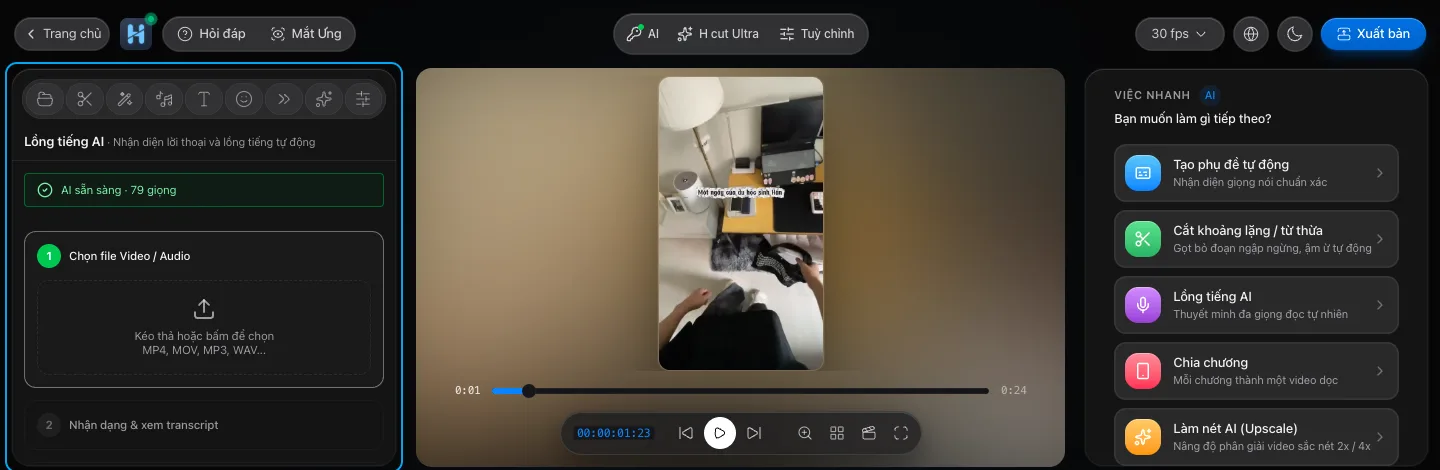
맨 위 막대의 가운데를 보세요. 열쇠 모양의 “AI” 버튼을 누릅니다.
- 3
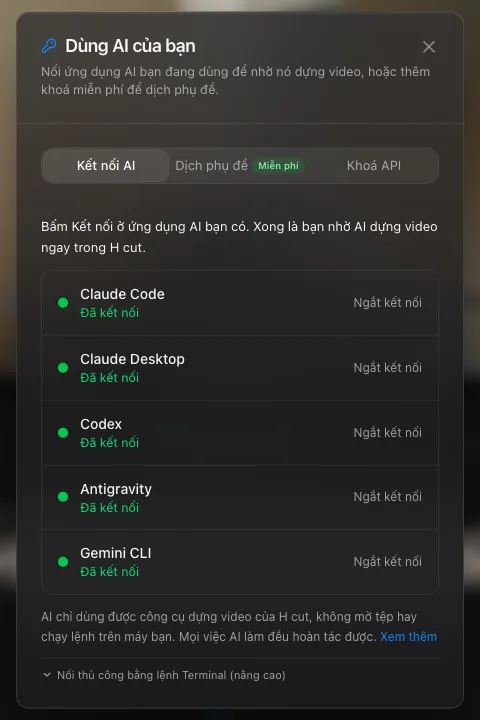
“내 AI 사용” 창이 열리고 탭이 세 개 있습니다. “AI 연결” 탭에서 이미 쓰고 있는 AI 앱(Claude, ChatGPT, Gemini…) 옆의 “연결”을 누릅니다.
- 4
화면의 안내를 따릅니다. 연결되면 그 앱에 초록 점과 “연결됨”이 표시됩니다.
자동 편집과 H cut Ultra
AI에게 편집을 맡기는 두 가지 방법입니다. 둘 다 Ultra 요금제이며 7일 동안 체험할 수 있습니다.
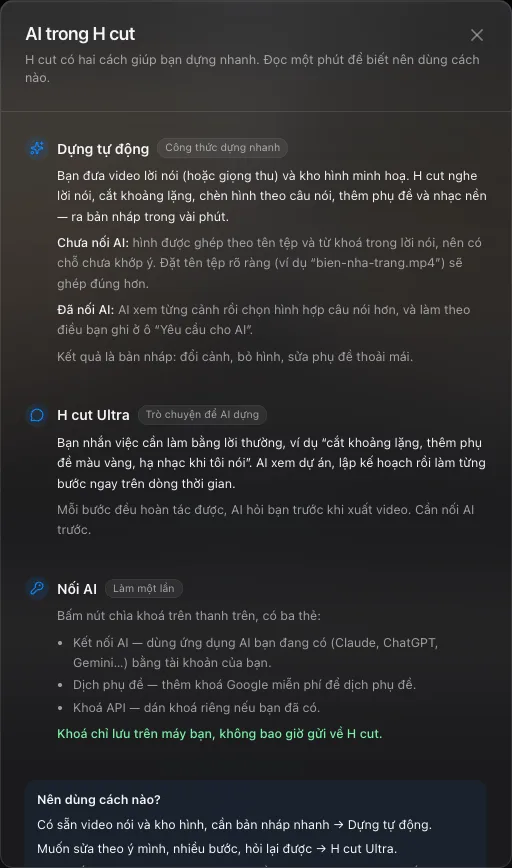
- 1
H cut에는 두 방법을 설명하는 “H cut의 AI” 안내가 들어 있습니다. 자동 편집은 빠르게 초안을 만들고, H cut Ultra는 대화로 원하는 대로 편집합니다.
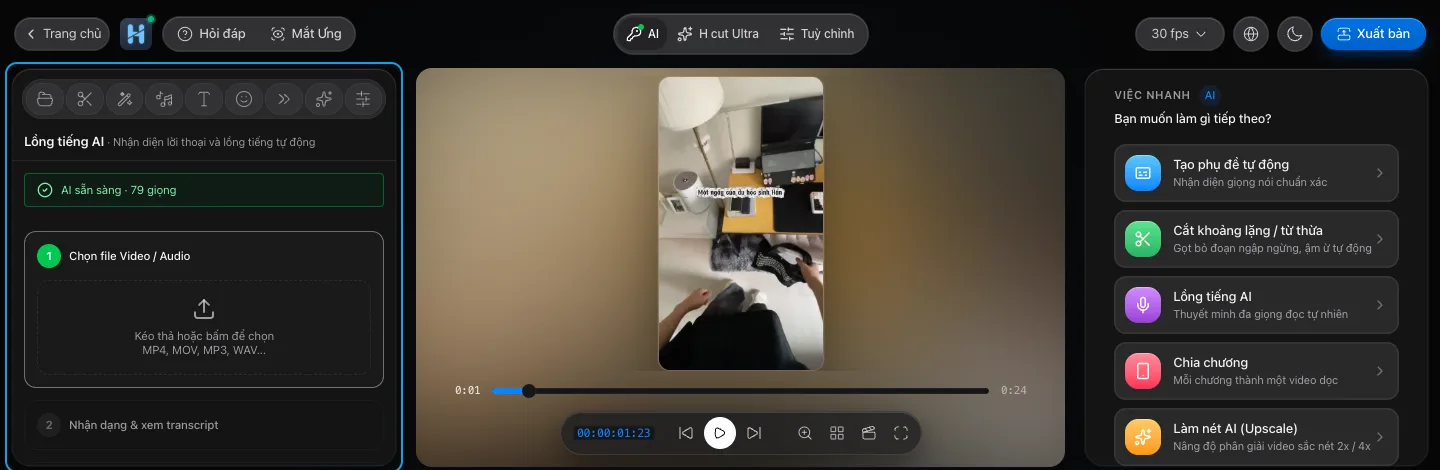
- 2
맨 위 막대의 “H cut Ultra”를 누릅니다.
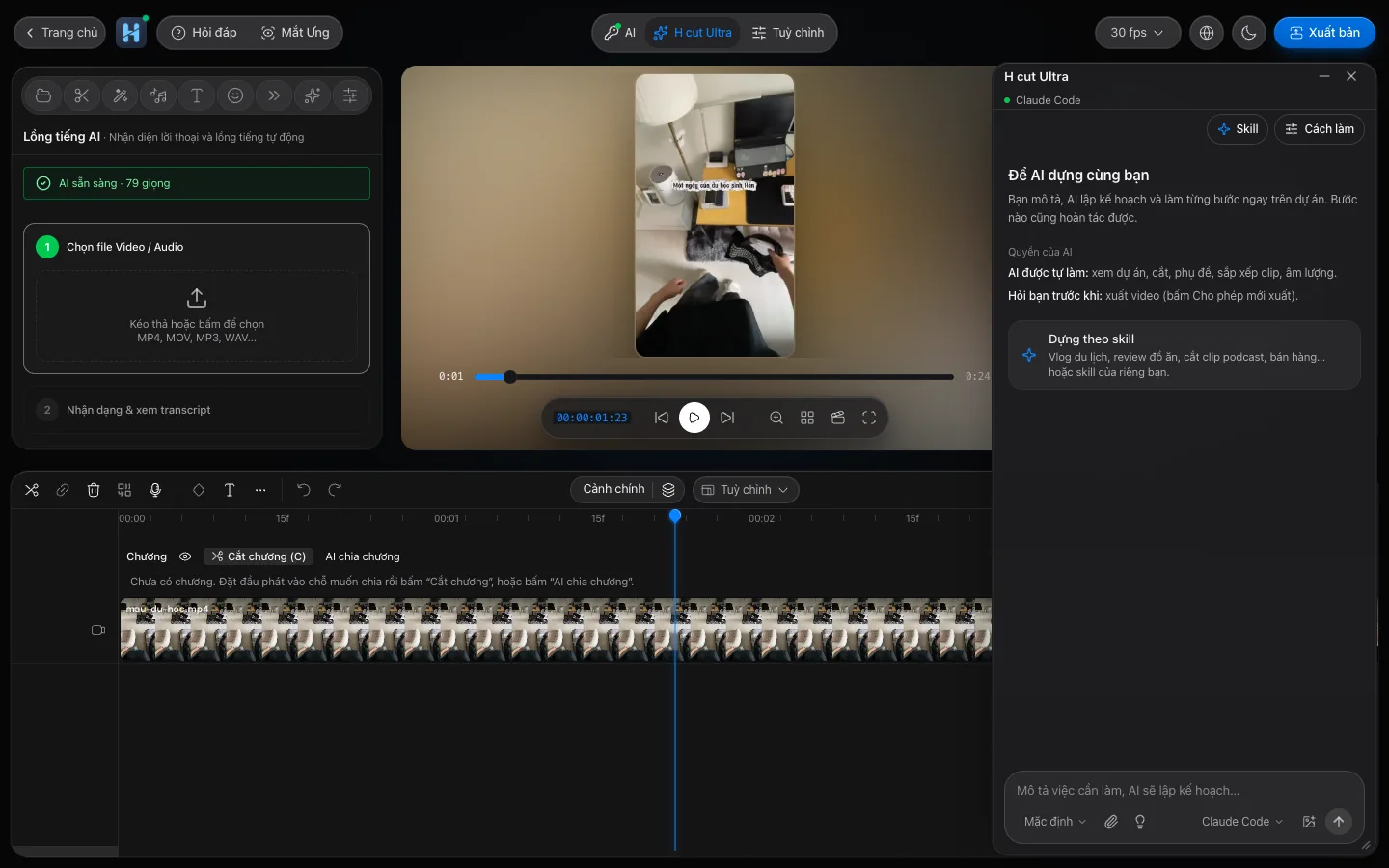
- 3
오른쪽에 H cut Ultra 패널이 열립니다. 맨 아래 칸에 할 일을 평소 말투로 적습니다. 예: “무음 구간을 자르고, 노란색 자막을 넣고, 내가 말할 때 음악을 줄여 줘”.
- 4
AI가 계획을 세우고 타임라인에서 한 단계씩 작업합니다. 마음에 들지 않는 단계는 Ctrl+Z로 되돌리거나 직접 고칩니다.
B-roll을 정확하게 넣기
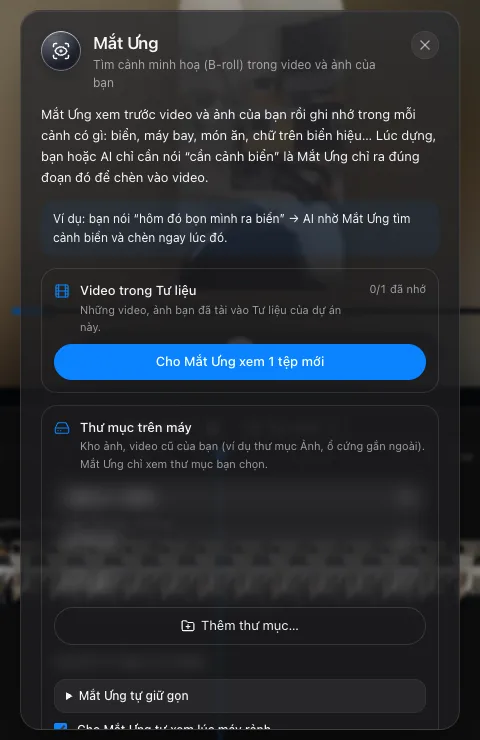
H cut이 내 영상과 사진을 미리 보고 장면마다 무엇이 있는지 기억한 뒤, 말하는 곳에 B-roll을 정확하게 넣습니다. 영상을 복사하지 않고, 인터넷으로 보내지 않습니다.
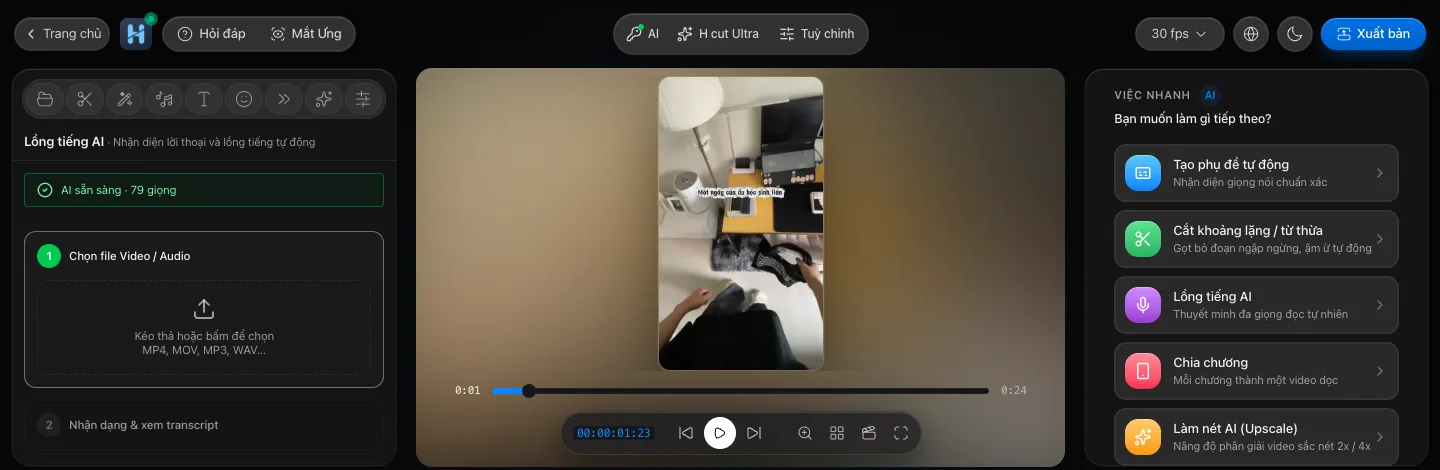
- 1
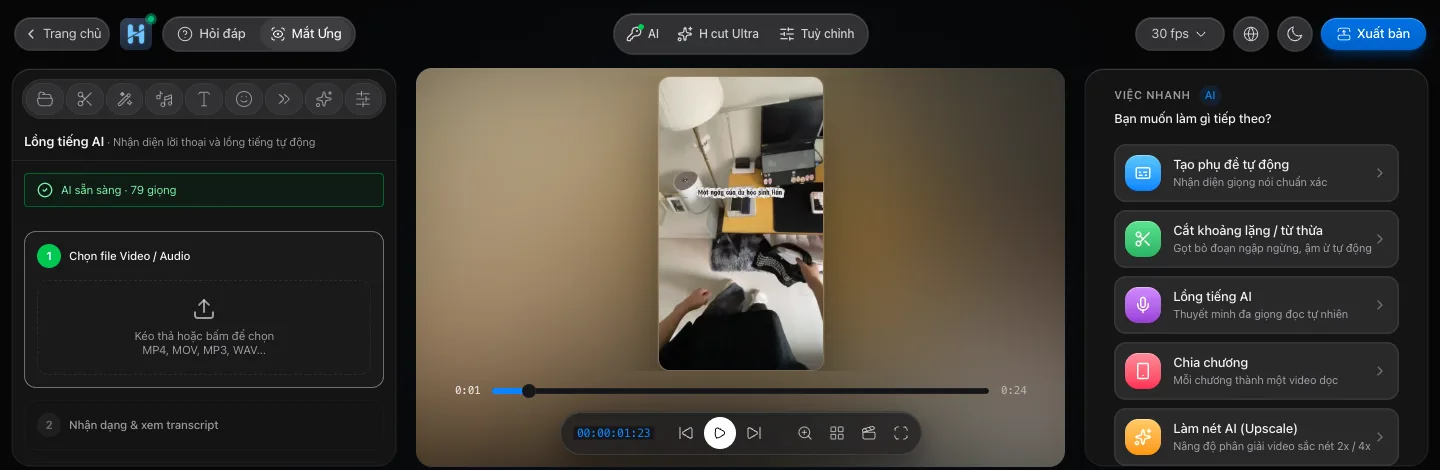
맨 위 막대 왼쪽의 눈 모양 버튼을 누릅니다(사진에 동그라미 친 곳).
- 2
새 파일을 보게 하는 버튼을 눌러 미디어의 영상을 보여 줍니다. 원하면 “폴더 추가…”로 컴퓨터의 예전 사진, 영상 폴더도 추가합니다.
- 3
H cut이 다 볼 때까지 기다립니다. 그런 다음 AI에게 부탁합니다: “바다 이야기를 하는 곳에 바다 장면을 넣어 줘”. AI가 알맞은 장면을 찾아 넣습니다.
영상 내보내기
내보내기는 편집한 영상을 올리거나 보낼 수 있는 파일로 저장하는 것입니다.
- 1
오른쪽 위의 파란 내보내기 버튼을 누릅니다.
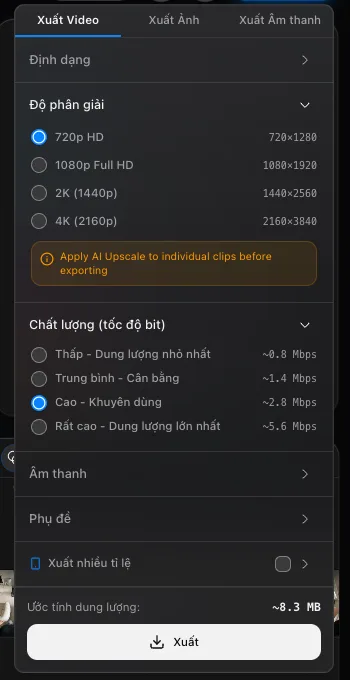
- 2
해상도와 품질을 고릅니다. 잘 모르겠으면 “높음 - 권장”을 고르세요. 그리고 맨 아래의 “내보내기”를 누릅니다.
- 3
끝날 때까지 기다립니다. 영상이 내 컴퓨터에 저장됩니다.
계정과 요금제
Google로 한 번만 로그인하세요. 요금제는 계정을 따라가므로 컴퓨터를 바꿔도 사라지지 않습니다.
- 1
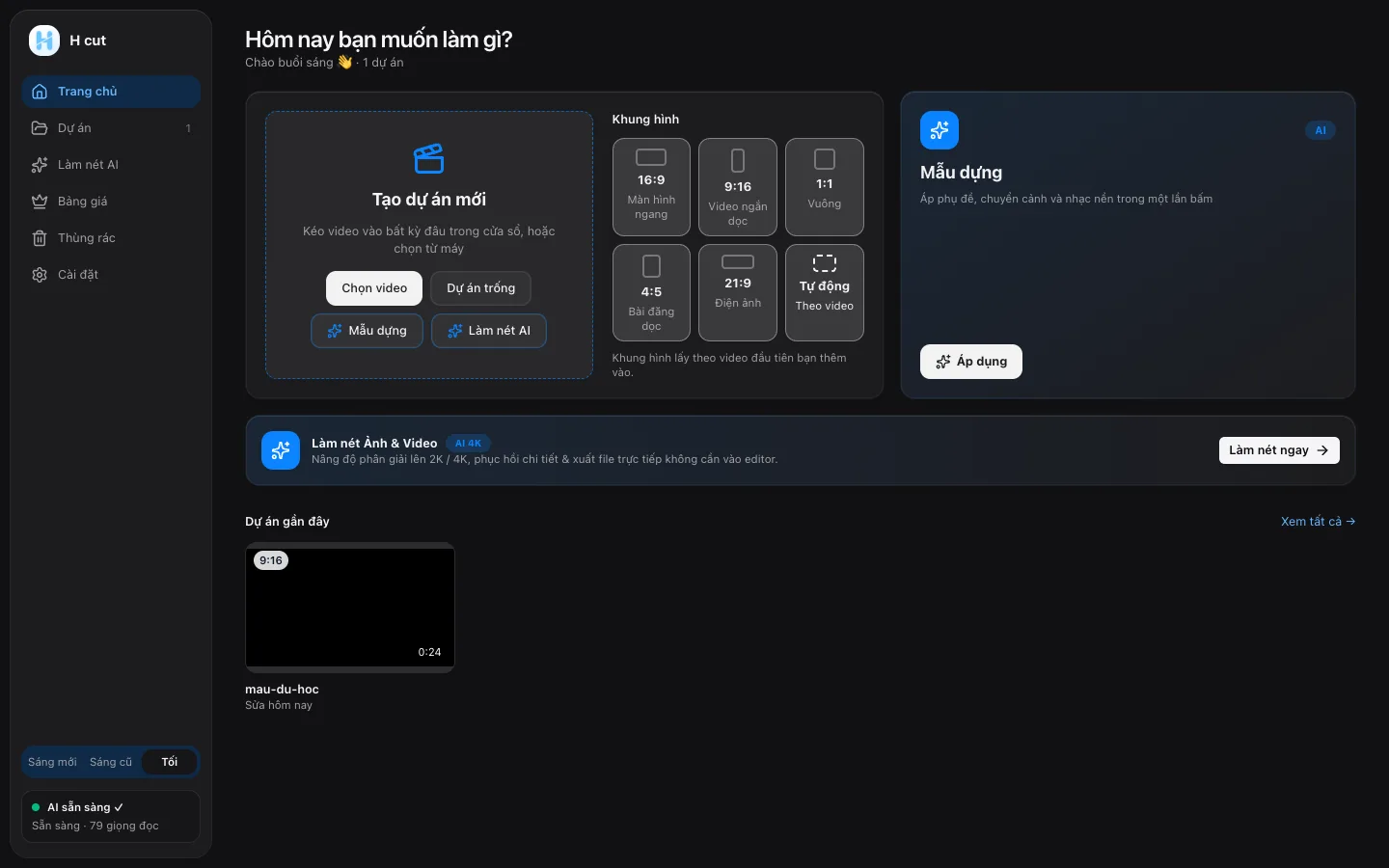
홈의 왼쪽 사이드바에서 “Google로 로그인”을 누릅니다.
- 2
브라우저가 열립니다. Google 계정을 고르면 H cut으로 자동으로 돌아옵니다. Ultra를 7일 동안 체험할 수 있습니다.
- 3
요금제를 보려면 왼쪽 사이드바에서 “요금제”를 누릅니다.
- 4
현재 요금제 결제는 앱 안에서 베트남 은행 QR(VietQR)로만 할 수 있습니다. 해외 결제는 아직 지원하지 않습니다.
더 궁금한 점이 있나요? Facebook H cut 그룹에 들어오세요
사용법을 묻고, 영상을 자랑하고, 다른 사용자의 팁을 얻으세요. 누군가 답해 드립니다.
H cut 그룹 가기아직 궁금한 점이 있나요?
H cut 맨 위 막대에 Q&A 버튼이 있습니다. 질문을 누르면 H cut이 알맞은 곳을 바로 열어 줍니다.